 EL MAGAZINE SEMANAL



Ya tienes el video de la campaña. Ahora te piden uno para otro país, un corte de seis segundos y una versión vertical. El producto es el mismo. Cambian el precio, la locución y lo que alcanza a entrar en pantalla.
Si el precio está en una capa de texto, corriges una línea. Si quedó dibujado en el video, estás de vuelta en producción. Y si quieres pasar un plano horizontal a vertical, primero tienes que ver si el producto todavía cabe. Son decisiones distintas que, a veces, llegan en el mismo correo.
Ahí entra Seedance 2.5. Es un modelo de video generativo de ByteDance Seed. Le puedes describir un plano desde cero, darle imágenes, video y audio para dirigirlo, o pasarle una toma existente para cambiar una parte. Puede producir imagen y sonido juntos y generar hasta 30 segundos en un solo intento. Lo que me interesa en producción es que puedo darle por separado la referencia del producto, la del movimiento y la del ritmo, y juzgar cómo funcionan juntas antes de llevar la escena al acabado. Seedance 2.5 en ByteDance Seed
Capítulo 01 · 3 min
Qué cambió de Seedance 2.0 a Seedance 2.5
Cómo se dirige una escena
Imagina un anuncio en el que una maleta sale de cuadro y la cámara la sigue. Puedes darle una foto aprobada de la maleta para que tome de ahí la forma y el color, un video para que entienda cómo quieres que se mueva la cámara y un audio para marcar el momento en que debe caer el golpe. En la instrucción le dices qué tomar de cada archivo. Eso te permite dirigir el plano con referencias que el equipo ya conoce.
La arquitectura del modelo genera imagen y audio en conjunto. Puede producir la toma con diálogo, ambiente o efectos, y usar referencias para orientar qué ocurre y cuándo. Al trabajar por tiempo, puedes pedir que empiece con un plano abierto y que la cámara se acerque a partir del segundo cuatro. También puedes editar un tramo de un video existente, cambiar el ángulo o extender la acción. Yo revisaría los segundos alrededor del cambio, porque ahí se ve si el movimiento y el sonido siguen funcionando. Presentación técnica de ByteDance Seed
El salto desde 2.0 se nota en tres cosas. El máximo por generación pasó de 15 a 30 segundos, hay más margen para encadenar acciones y puedes dar instrucciones más precisas por intervalo. La versión base admite hasta 30 imágenes, 10 videos y 10 audios como referencias en una sola generación. Si una escena exige un encuadre, una voz y un producto específicos, define para qué existe cada referencia antes de subirlas. Capacidades de generación, referencias y edición
La demo de lanzamiento sigue a un músico de bambalinas al escenario. En este plano de circo, observa cómo la cámara sostiene la acción al pasar de un momento al siguiente.
¿Cómo se compara con Kling, Google y Runway?
Si solo comparas duración, Seedance 2.5 y Kling 4.0 ya llegan a 30 segundos por generación. La elección se vuelve más clara cuando defines qué necesitas controlar. En una campaña, eso puede ser el aspecto exacto del producto, el encuadre en varios momentos o la posibilidad de volver a una toma ya aprobada para cambiar un detalle.
| Modelo o flujo | Cuándo lo pondría en la prueba |
|---|---|
| Seedance 2.5 y su salida 4K | Quieres dirigir una escena con referencias de imagen, video y audio, revisar una toma en Draft y finalizarla en 4K si encaja en campaña. ByteDance Seed · BytePlus |
| Kling 4.0 | La escena tiene movimiento intenso o necesitas marcar posiciones y encuadres concretos durante la toma. Kuaishou documenta hasta 10 fotogramas clave y 15 referencias. Kuaishou |
| Gemini Omni 1.2 Flash | Ya tienes un clip corto y quieres corregirlo en varias rondas por conversación. Genera y edita hasta 15 segundos, con escalado a 4K. Google DeepMind |
| Runway Gen-4.5 y Aleph 2.0 | Quieres probar la coreografía de una toma corta con Gen-4.5 o editar material existente con Aleph. Son dos herramientas del mismo entorno. Gen-4.5 · Catálogo de Runway |
Para elegir, dales el mismo plano difícil y mira dónde se te va el trabajo. Yo mediría cuántos intentos necesitas para que sobrevivan el producto y la acción, cuánto rato pasas corrigiendo bordes o continuidad y si el archivo puede entrar a montaje. Un modelo que entrega una primera toma vistosa puede salir caro si la segunda versión rompe lo que ya habías aprobado.
Capítulo 02 · 2 min
Qué significa 4K en Seedance 2.5
Para un plano horizontal UHD, 4K significa 3840 × 2160. Si entregas UHD vertical, el equivalente es 2160 × 3840. Eso te da más píxeles para trabajar. Cuánta información útil hay en ellos depende de cómo se generó el video, de la compresión y de lo que pasó antes de que te mandaran el archivo.
BytePlus presentó la salida 4K el 27 de octubre de 2026. La novedad para producción combina el archivo UHD de 10 bits y un flujo que permite elegir el borrador de 480p antes de solicitar el final. Eso te da más margen para evaluar detalle y trabajar el color, algo que importa en un primer plano o en una pantalla grande. Comprueba resolución, códec, profundidad de color y frecuencia de cuadros en el original. Un export que se escaló a 4K también puede medir 3840 × 2160, aunque su detalle y su margen de acabado dependan de la fuente. Anuncio oficial de Seedance 2.5 4K
Si estás viendo la demo desde el celular, el reproductor puede mostrarte una versión más liviana. Cuando realmente tengas que decidir si un detalle sirve, descarga el original y mira un borde en movimiento. En un plano de viaje pueden ser los vidrios de un tren o las líneas de un avión. En un primer plano, los ojos o el pelo te cuentan bastante.
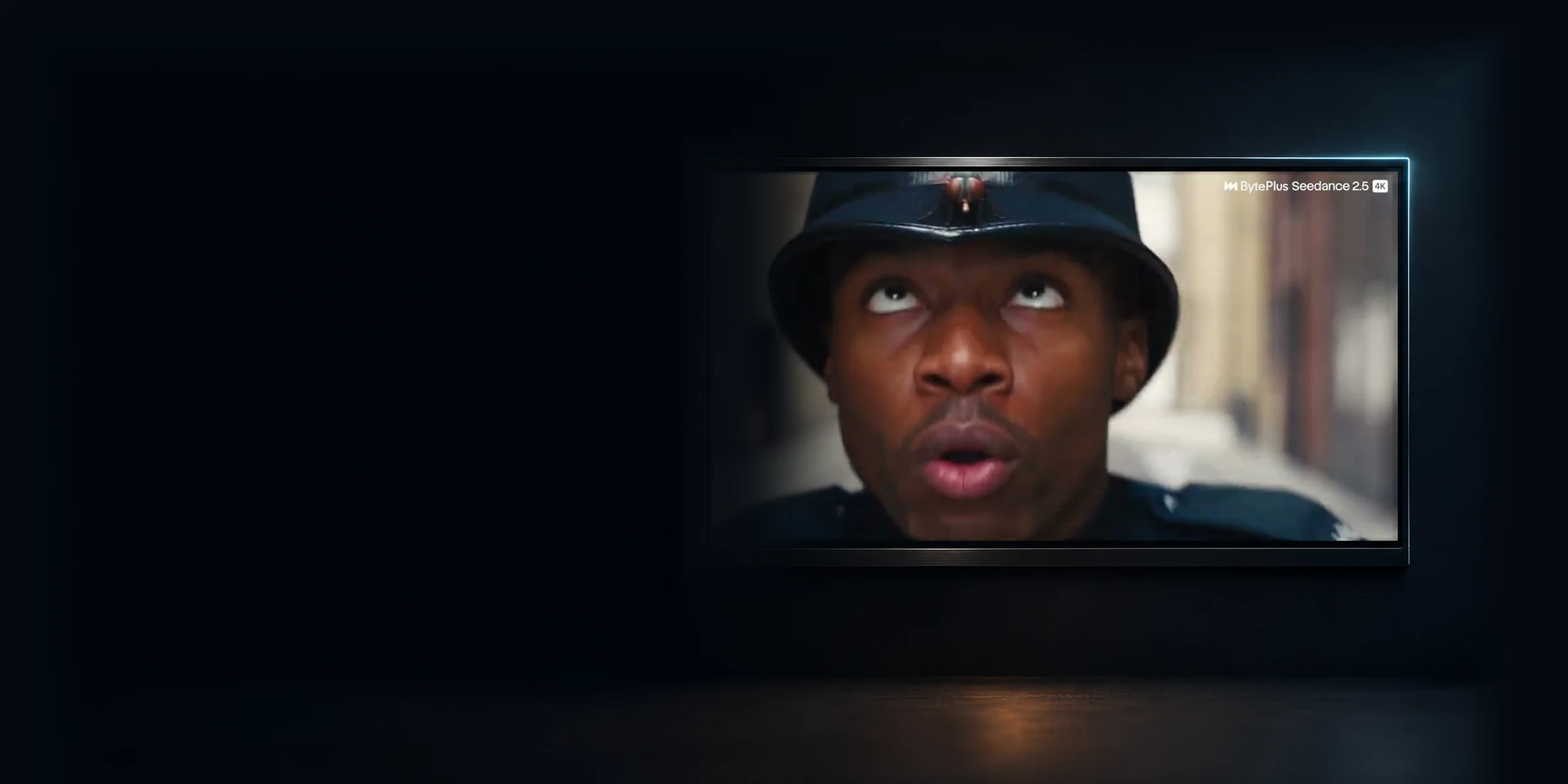
El corto que acompañó el anuncio permite ver esa diferencia en un rostro. Fíjate en la expresión antes del corte. Anuncio oficial de 4K
Capítulo 03 · 3 min
Cómo usar Seedance 2.5, paso a paso
Empieza por la toma que quieres aprobar
Empieza eligiendo Seedance 2.5 y fija la proporción y la duración con el canal en mente. Luego describe qué pasa en el plano. Si quieres una cámara que se desplace a la derecha y mantenga el producto visible, pídeselo así. «Cinematográfico» puede orientar el estilo, pero no le dice a la cámara adónde ir.
Empieza con lo que tengas claro. Para sostener la forma de un producto, una referencia aprobada suele servirte más que una carpeta de inspiración donde cambia de forma y de color. Para dirigir una transición, puedes darle un primer y un último cuadro. Si después quieres que cambie la perspectiva hacia mitad del plano, dile en qué tramo y qué elementos deben seguir iguales. Referencias y edición por tiempo en Seedance 2.5
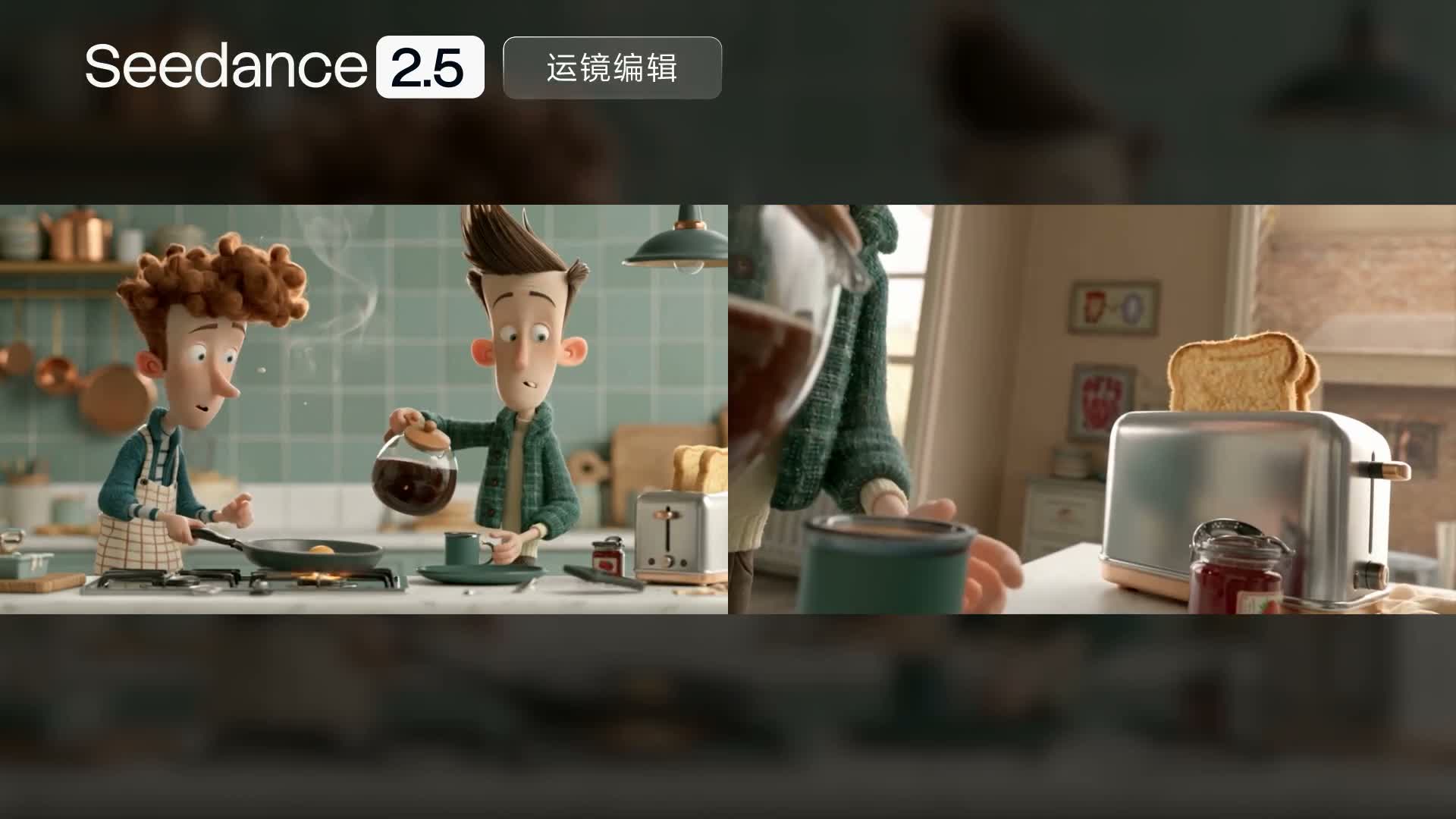
En el ejemplo del desayuno, el acercamiento cambia qué miras, aunque la escena sigue siendo reconocible. Esa es una buena forma de revisar una edición. Antes de aprobarla, mira también qué pasa un poco antes y un poco después del cambio.
El modelo aparece en distintos entornos. Si quieres probar cómo se comporta una toma antes de pagar un final, busca Draft en la versión base.
Revisa el borrador antes de pedir el final
En el Draft de 480p yo miraría tres cosas. ¿Se entiende la acción? ¿El sujeto sigue siendo reconocible de principio a fin? ¿Tienes un cuadro limpio para cortar o poner una cartela? Si cambiarías la trayectoria o el encuadre, corrígelo en esa etapa.
Cuando la toma funcione, pide el final desde el propio borrador en un entorno que ofrezca esa opción. Si estás evaluando varias ideas desde cero, Flash es una variante rápida anunciada para 480p y 720p. Draft es el modo que conserva la toma del modelo base para llevarla a una resolución final. Elige la versión según la decisión que tienes pendiente. Variantes del modelo · Flujo Draft a 4K
Para seguir la prueba de esta guía, abre Video → Seedance 2.5 en Higgsfield, activa Draft, genera y abre el borrador para finalizarlo en 4K. Revisa las opciones de tu cuenta. El selector de la plataforma y las rutas de una API pueden ofrecer calidades distintas. Versiones y disponibilidad en Higgsfield
Un prompt reutilizable para una campaña de viajes
Prompt
Una toma continua de 6 segundos para una campaña de viajes, 16:9.
Un tren de pasajeros sin marca cruza un viaducto sobre un valle al amanecer.
La cámara se desplaza suavemente hacia la derecha y conserva el tren en el lado derecho.
Mantener los mismos vagones, la escala y el sentido de marcha durante todo el plano.
Dejar el valle a la izquierda para añadir texto en montaje. Terminar en un plano amplio.
Sin logo ni textos integrados en la escena. El sonido se trabaja por separado.
Puedes cambiar el tren por tu producto y el paisaje por tu locación. Antes de generar, mantén una indicación que puedas comprobar al mirar el video. En este caso, el espacio a la izquierda tiene un trabajo concreto. Ahí tiene que poder leerse un mensaje después.
Capítulo 04 · 2 min
Qué comprobamos en Efeonce
Del borrador al archivo de entrega
Para mostrar el flujo usamos una toma de viaje creada con Seedance 2.5 en Higgsfield. Es una escena editorial con un tren sin marca. Queríamos ver si el movimiento se sostenía y cuándo quedaba espacio a la izquierda para poner el texto. Así puedes juzgar la toma pensando en el anuncio que tienes que entregar.
Ahora pon el final y vuelve al mismo segundo. El borde del puente y las ventanas del tren son buenos puntos de comparación.
Descargar el máster 4K original de la prueba.
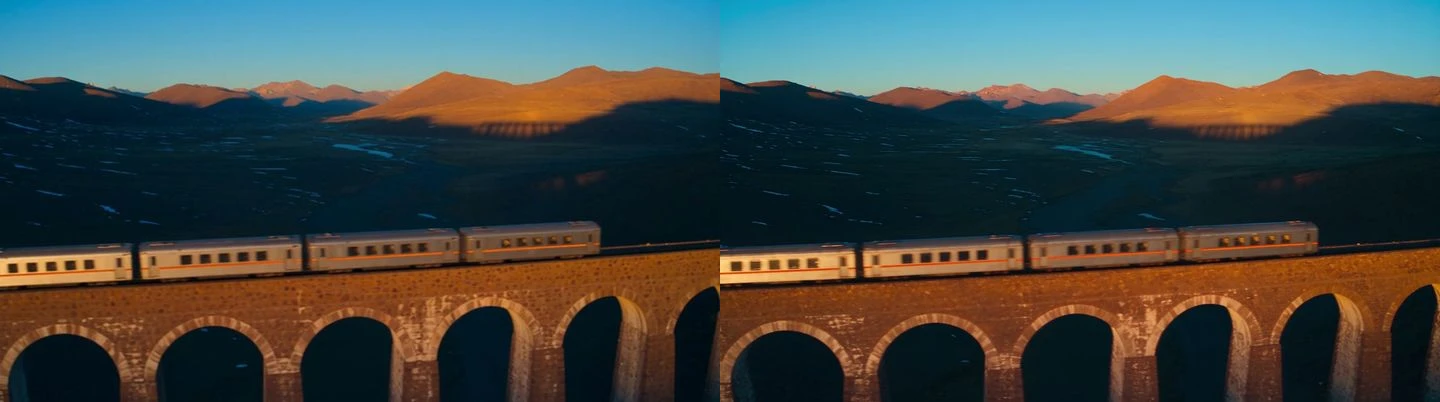
El tren entra por la izquierda y solo libera ese lado del cuadro hacia el cuarto segundo. Si necesitas poner un titular desde el comienzo, yo volvería al Draft y le pediría que el tren aparezca más avanzado sobre el puente. Si el texto entra al cierre, ya tienes dónde ponerlo. Para tomar esa decisión bastó con mirar el borrador.
| Archivo original | Resolución | Códec | Frecuencia |
|---|---|---|---|
| Draft | 854 × 480 | H.264 | 24 fps |
| Final desde el mismo Draft | 3840 × 2160 | HEVC Main 10, 10 bits | 24 fps |
Los dos duran 6,04 segundos y conservan el mismo recorrido en la revisión. Al abrir el original 4K tienes más margen para mirar las ventanas y el borde del puente al ampliar. Revisaría esos detalles antes de prometer un reencuadre para otro formato. En los dos videos de arriba puedes comparar el movimiento. El enlace al máster te deja revisar el archivo tal como salió del modelo.
Una campaña con adaptaciones reales
En Cyber Sky, el gesto del video es fácil de reconocer. Una maleta aparece desde el marco y te lleva directo al mensaje. Puedes ver la pieza en el caso público de Efeonce sobre producción a escala. Lo que me interesa para esta guía es la decisión que viene después de aprobar una idea así. ¿Qué tiene que cambiar cuando la llevas a otra pantalla o a otro mercado? Video y caso público de Cyber Sky en Efeonce
Para una versión corta, ese movimiento tiene que quedar en el tramo que conservas. Para un formato estrecho, la maleta necesita espacio para entrar y el mensaje tiene que seguir leyéndose cuando termine el movimiento. Y si la oferta cambia por país, decides dónde vive ese texto antes de exportar toda la familia. Es el tipo de criterio que puedes llevar a una toma generada con Seedance.
Capítulo 05 · 3 min
Cómo convertir una toma en una campaña global
En una operación como la de Efeonce, yo usaría Seedance donde la variación visual paga el tiempo de producirla. Una apertura distinta para móvil, un plano de apoyo para una ciudad que no estaba en el rodaje o dos formas de revelar el producto son buenas pruebas. Si la diferencia entre países es el precio o la voz, primero buscaría resolverla en montaje sobre el mismo plano aprobado.
Antes de generar, acordaría con el cliente qué elementos se pueden recrear. Si el producto tiene que salir tal cual, parte de una foto o un video autorizado y revisa su forma, etiqueta, colores y proporciones durante todo el movimiento. Para un plano donde el empaque o una demostración deben ser exactos, puedes conservar la toma real y usar generación en el fondo o en el plano que la introduce. Esa decisión se toma por plano, con la persona que va a aprobarlo.
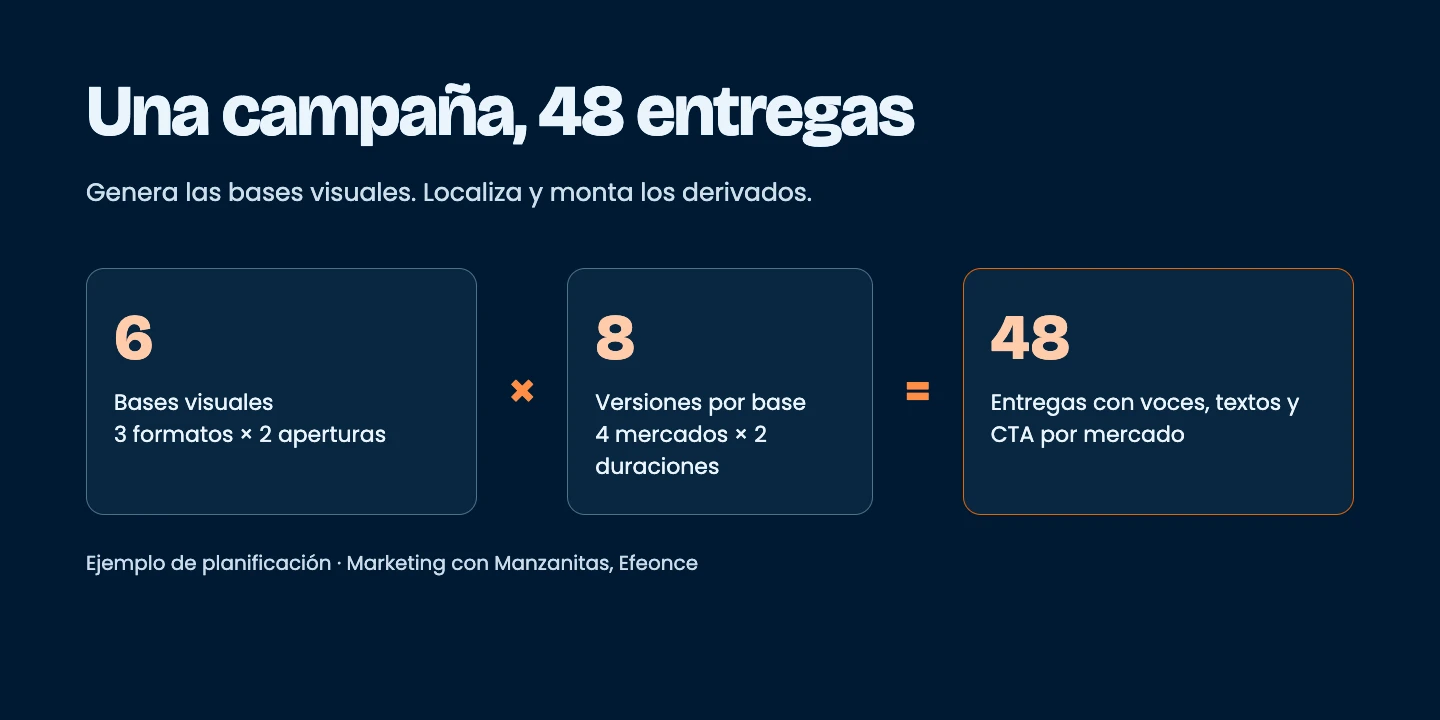
Imagina que tienes cuatro mercados, tres formatos, dos aperturas y dos duraciones. Son 48 versiones. Si todos muestran el mismo producto, podrías empezar con seis bases visuales, una por cada formato y apertura. A partir de ahí haces los cortes y cambias el precio, los textos, la voz o la llamada a la acción en montaje.
Lo importante es saber cuándo esa cuenta deja de servir. Si un país vende otro producto o necesita mostrar una acción diferente, puede hacer falta una toma nueva. Y si para vertical pierdes lo único que hace interesante el plano, el recorte te va a salir caro aunque lo hagas en dos clics.
| Si cambia… | Así lo prepararía |
|---|---|
| Precio, moneda, plazo o llamada a la acción | Texto editable y una lista de versiones con su mercado |
| Locución o idioma | Voz y subtítulos en pistas separadas, con aprobación local |
| Encuadre o formato | Revisar las zonas que cubre la interfaz del canal y generar una toma específica si el recorte pierde la acción |
| Producto, casting o demostración | Nueva referencia aprobada y otra toma cuando cambie lo que el video tiene que mostrar |
Para esas 48 entregas, guardaría un máster limpio por base visual, las pistas de voz y música por separado y una hoja de versiones con país, formato, duración, oferta vigente y visto bueno. Si un mercado cambia la fecha, puedes saber qué archivo toca, quién lo aprueba y qué pasadas siguen listas. Si la siguiente salida es para una pantalla grande, conserva el original 4K y genera los archivos de distribución a partir de ese máster.
Cuando compares costos, mira cuánto te sale el segundo que termina en el anuncio. Suma borradores, finales, revisión y tiempo de montaje, y divídelo por los segundos únicos que apruebas. Luego mira cuánto cuesta adaptar cada versión. Así puedes ver si la generación está resolviendo el cuello de botella o si conviene dedicar más tiempo a dejar armado el montaje.
Capítulo 06 · 1 min
Checklist de aprobación antes de entregar
- Mira la toma completa una vez sin sonido. ¿Se entiende la acción y te queda tiempo para leer?
- Vuelve al cuadro más difícil. Revisa la forma, el color, la etiqueta y los bordes del producto.
- Escucha la versión con la mezcla final. Comprueba que la voz, los efectos y los subtítulos caigan donde corresponde.
- Abre los archivos en el formato en que van a salir. Una toma puede verse bien en 16:9 y perder el producto en vertical.
- Deja claras la versión aprobada y las referencias autorizadas, en especial si hay caras reconocibles, voces o material de cliente.
Si lo estás probando por primera vez, parte por una toma que realmente iría en tu campaña. Elige un criterio para aprobarla, mírala en Draft y compárala con el final. Luego intenta resolver una versión para otro canal. Vas a ver rápido dónde te ahorró trabajo y qué necesitas dejar en manos de edición.
Capítulo 07 · 2 min
Preguntas frecuentes sobre Seedance 2.5
¿Seedance 2.5 genera 4K directamente?
Sí. Seedance 2.5 tiene una salida 4K y también admite un flujo de borrador de 480p hacia un final 4K donde está habilitado. Comprueba la resolución en el original, porque el reproductor o la red pueden servir una copia más liviana. Anuncio oficial de Seedance 2.5 4K
¿Qué diferencia hay entre Flash y el modo Draft?
Flash es una variante para explorar a baja resolución. Draft es una opción del 2.5 base que guarda un borrador de 480p para que puedas pedir el archivo final a partir de esa toma. Variantes de Seedance Enterprise
¿Puedo hacer un comercial completo en 30 segundos con una sola generación?
Puedes pedir hasta 30 segundos por generación con Seedance 2.5. Para un comercial que se va a adaptar, producir por planos te da margen para cambiar solo el tramo que necesita otra versión.
¿Cómo consigo acceso a Seedance 2.5 en mi país?
Revisa el catálogo del entorno donde trabajas. ByteDance distingue el acceso directo empresarial internacional y el acceso a través de socios en Estados Unidos. El modelo, el modo y la resolución disponibles pueden variar según región y plataforma. Acceso a Seedance Enterprise
Puedes seguir con la guía para organizar la producción y entrega de tus variantes. Ver la guía de Creative Workflows de Efeonce.