 EL MAGAZINE SEMANAL








Una interfaz puede verse bien y aun así sentirse prestada. Pides una bandeja de aprobaciones y en segundos tienes tarjetas, una barra lateral, esquinas redondas y el mismo ritmo visual de otras diez demos. La pantalla existe. La decisión de diseño todavía está por tomar.
En Efeonce usamos Claude Design a diario. Lo que más me interesa es cuánto control te devuelve sobre esa decisión. Claude Design es una herramienta de Anthropic para crear interfaces, prototipos interactivos y otras piezas visuales desde Claude. Combina chat, un canvas editable y el sistema de diseño de tu equipo. Puedes pedir una propuesta, probarla con el cursor, anotar un cambio donde ocurre y ajustar un detalle directamente.
Para mostrar cómo lo usaría, vamos a construir una bandeja de aprobaciones. El desafío es que una persona con veinte solicitudes pendientes sepa cuál requiere atención, pueda abrirla y sepa qué ocurrió después de aprobarla. Ese problema nos dará una forma concreta de evaluar el layout, la precisión y el movimiento.
Capítulo 01 · 2 min
Dónde está Claude Design y qué cambió desde abril
Abre Claude y pide un diseño en una conversación. También puedes elegir la plantilla Design en Artifacts o abrir Claude Code dentro de un repositorio e iniciar con /design. Artifacts guarda el trabajo y el canvas aparece junto al chat. En iOS y Android puedes crear, ver y editar. Gestiona los permisos de publicación y acceso desde web o escritorio. Guía oficial de Claude Design.
| Fecha | Qué cambió |
|---|---|
| 17 de abril de 2026 | Anthropic Labs lanzó una vista previa de Claude Design como herramienta independiente, con Opus 4.7 en el lanzamiento. |
| 17 de junio de 2026 | Anthropic amplió la edición directa, el trabajo con sistemas de diseño y el intercambio con Claude Code. |
| 16 de septiembre de 2026 | Design llegó a la conversación, Artifacts y Claude Code. Slides y Docs ganaron plantillas propias. |
| 8 de octubre de 2026 | Design salió de beta y quedó disponible incluso en Free. Claude Motion apareció como plantilla distinta, en beta para Team y Enterprise. |
| 10 de noviembre de 2026 | Artifacts incorporó nuevas plantillas, entre ellas Whiteboards. La pizarra compartida y el canvas de edición de Design son superficies distintas. |
| 14 de diciembre de 2026 | Fecha anunciada para el cierre de claude.ai/design, la experiencia independiente. |
Fíjate en el punto de partida de la demo. El contexto de la conversación sirve para crear una pieza editable. Una investigación o un brief que ya vive en Claude puede convertirse en prototipo en ese mismo hilo.
Si vienes del sitio anterior, abre el proyecto original y busca Move to Claude. La migración se habilita gradualmente. Si todavía no aparece o el proyecto no es compatible, descarga el ZIP mientras tengas acceso. Los chats y comentarios del sitio anterior quedan allí, así que guarda aparte las decisiones que necesites conservar. Anthropic indica que los enlaces ya creados con Publish as artifact siguen funcionando tras el cierre. Instrucciones actuales para trasladar proyectos y sistemas.
A noviembre de 2026, Design está disponible en todos los planes. Design systems sigue en beta en Pro, Max, Ultra, Team y Enterprise. Los controles de la organización también importan. Si falta una plantilla en tu cuenta de trabajo, revisa la configuración de Artifacts con el administrador. Planes y configuración del sistema de diseño.
Capítulo 02 · 2 min
Cómo evitar que la IA diseñe la misma interfaz de siempre
Empiezo por decidir qué debe ver y hacer la persona al llegar. En la bandeja de aprobaciones, una persona puede escanear veinte casos rápidamente o resolver de a uno, con más espacio para ver evidencia. Esas dos prioridades producen arquitecturas distintas, aunque ambas usen los mismos colores y componentes.
Pide las dos rutas en artboards separados. Usa el mismo texto, los mismos casos de ejemplo y el mismo criterio para aprobarlas. En la primera ronda, un wireframe es suficiente. Si una variante gana por la foto o la tipografía, todavía queda por comprobar si su estructura hace más fácil decidir.
Prompt
Crea un prototipo clicable para una persona que revisa solicitudes de aprobación. Su primera tarea es identificar en cinco segundos qué caso requiere su atención. Usa veinte casos ficticios con solicitud, responsable, estado y vencimiento. A: una cola compacta y un panel de detalle. B: una vista que prioriza el próximo caso y muestra la cola como contexto secundario. Haz un artboard por alternativa. Empieza en escala de grises y conserva los mismos datos. Muestra qué pasa si faltan datos o si dos casos vencen hoy.Cuando tengas las rutas, pide que explique qué información recibe prioridad en cada una. Prueba las dos con un colega y pregúntale qué abriría primero y por qué. Después añade tres referencias que tengan un propósito. Puedes señalar la densidad de una tabla, el contraste tipográfico de una página y el tratamiento del estado seleccionado en tu propio producto. El nombre de cada referencia ayuda a Claude a entender qué decisión debe trasladar.
Nate Parrott, el diseñador que construyó Claude Design, describe el mismo punto de partida. Sin contexto, Claude tiende a recurrir a sus estéticas habituales. Parrott trabaja con referencias, dibuja la estructura primero y mezcla opciones antes de pulir. También ha creado en Claude Design controles personalizados para decidir visualmente entre alternativas. Cómo usa Claude Design Nate Parrott, de Anthropic.
En ese ejemplo, cambiar el color se convierte en algo que puedes decidir mirando el prototipo. Puedes pedir un control temporal con esa misma lógica para comparar densidad de una tabla, ancho de un panel o contraste de un estado. Fija el valor que funciona y retira el control de la versión que usarás para probar el flujo.
Capítulo 03 · 2 min
Cómo preparar el agente de design system para usar tu marca
Un design system en Claude es un artefacto compartible con las decisiones de tu marca o producto. Claude puede leer tokens, tipografías, reglas y componentes. Cuando los componentes reales están incluidos, puede usarlos en el prototipo. Piensa en el «agente de design system» como esa labor de Claude al leer, organizar y aplicar el sistema que le das. Tutorial de design systems de Claude Academy.
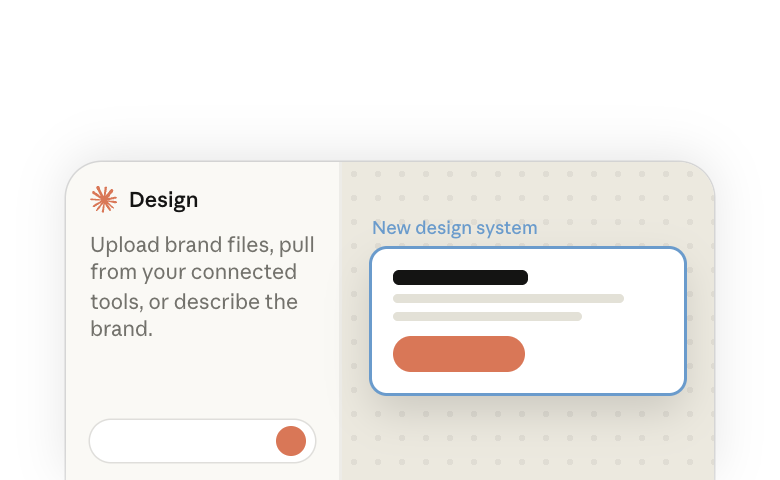
- Abre el menú + en la conversación y elige Design system y New design system. Usa Using Claude para subir materiales o trabajar con conectores. Usa Using Claude Code si el producto ya tiene tokens y componentes en un repositorio.
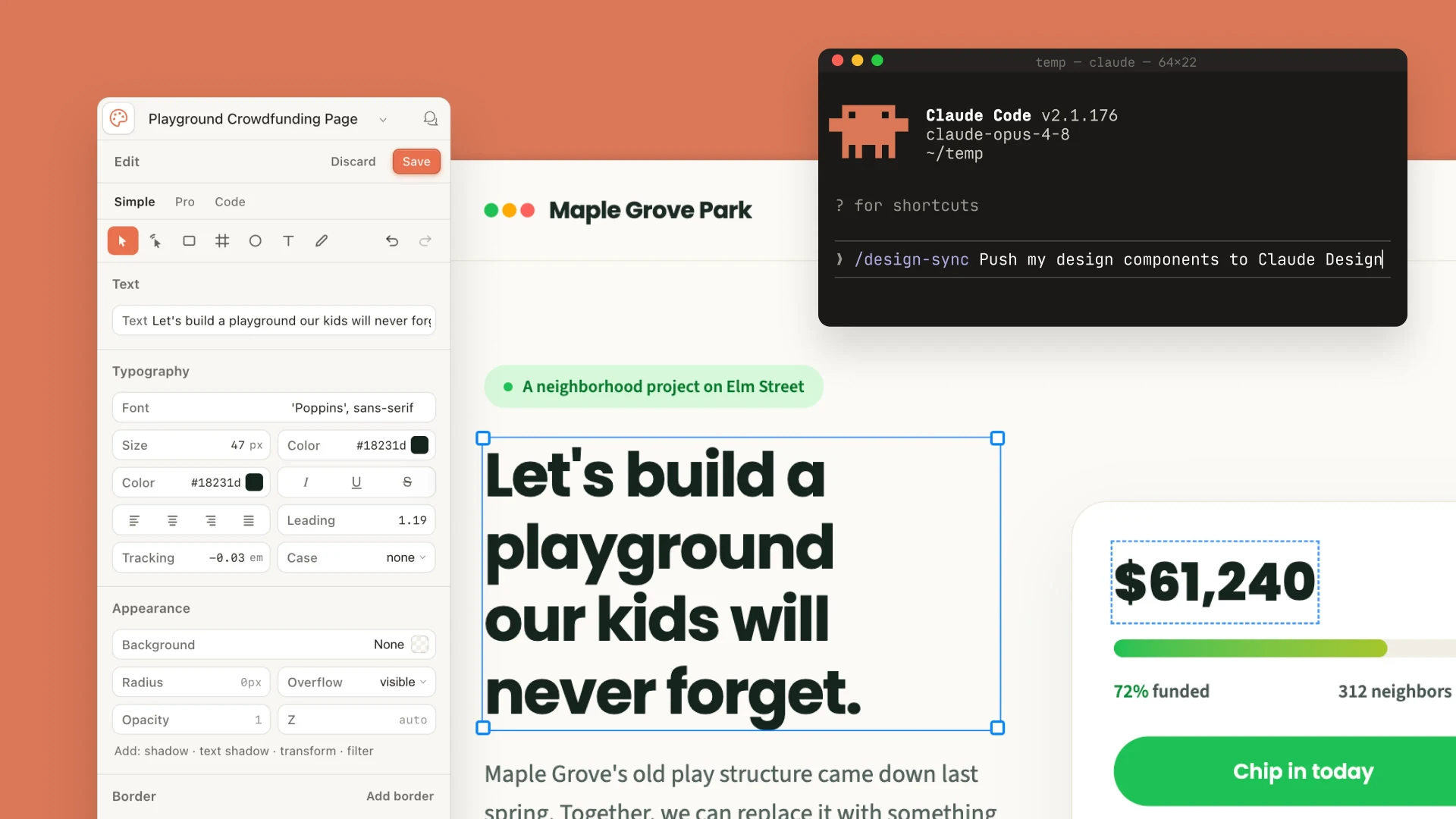
- Parte desde la fuente que tu equipo ya mantiene. Pasa el archivo de tokens, las reglas de uso y las fuentes. Si trabajas con Figma, indica qué archivos o pantallas muestran los patrones vigentes. Si partes del código, indica la ruta de los componentes y usa /design-sync desde Claude Code.
- Revisa el inventario. Comprueba los estilos de texto, el contraste, el espaciado y los estados de los componentes. En el flujo de GitHub, Claude pide permiso antes de ejecutar el build para incorporar componentes. Selecciona los necesarios para que el equipo pueda reconocer y probar el resultado.
- Pon las reglas junto al componente. Una nota bajo Button que diga cuándo usar la variante de peligro sirve para proyectos futuros. Las instrucciones de un solo chat son útiles mientras resuelves esa pantalla.
- Comprueba una pieza real. Selecciona el botón en el canvas y revisa el nombre en Layers. Si solo pasaste una captura, Claude puede aproximar la apariencia. Para reutilizar el componente real, inclúyelo en el sistema o trabaja desde el repositorio que lo contiene.
En la bandeja, probaría una regla antes de extender el sistema a todo el equipo. La acción principal de aprobar usa el botón primario. Rechazar pide una razón y usa el patrón acordado para decisiones con consecuencias. Si esa regla se pierde en dos pantallas distintas, corrige las notas del componente y vuelve a probar.
Si el equipo tiene varios sistemas, nombra el que quieres que controle la interfaz. Revisa también qué versión usa cada diseño. Anthropic explica que los diseños guardan una copia del sistema que tenían al crearse. Para un prototipo anterior, pide que aplique la versión vigente y revisa qué cambió. Configuración y actualización del design system.
Capítulo 04 · 2 min
Cómo editar con precisión y guiar con comentarios en el canvas
En el canvas puedes recorrer artboards, seleccionar capas, editar texto, ajustar dimensiones y posiciones o cambiar propiedades visuales. Play abre la vista interactiva para probar una pantalla o un recorrido. Me gusta separar la corrección de los elementos de la prueba del comportamiento. Hago el ajuste en el canvas y luego vuelvo a ejecutar el flujo. Tutorial oficial de prototipos de UX.
| Qué quieres cambiar | Dónde lo haría | Ejemplo |
|---|---|---|
| Flujo, jerarquía o reglas que cruzan pantallas | Chat | El detalle pasa a pantalla completa en teléfono y el botón Volver conserva el caso seleccionado. |
| Un elemento o un estado concreto | Comentario anclado con Send to Claude | En este badge, muestra «Vence hoy» y usa el token de advertencia del sistema. |
| Texto, alineación o una medida exacta | Edición directa y Properties | Alinea los bordes de las columnas o comprueba un espacio de 24 px. |
| El efecto que ve la persona al actuar | Play | Abre la segunda fila, confirma, cierra y comprueba que la fila y su estado se distinguen. |
Un buen comentario nombra el objeto, la intención y la prueba. Por ejemplo, selecciona el pie del panel y escribe «Conserva el botón Aprobar visible cuando el contenido supera la altura disponible. Comprueba en 390 px con una descripción de ocho líneas». Si quieres que Claude lo ejecute, usa Send to Claude. Si el comentario es para quien revisa, deja claro qué decisión necesita tomar. Si un comentario desaparece antes de que Claude responda, pega la instrucción en el chat e identifica el elemento.
Antes de una revisión grande, duplica el diseño desde el menú del título. La guía de Anthropic indica que el historial de versiones aún no está disponible. Guarda una versión para probar y otra para comparar. Si después de retocar el panel cambian tres artboards, comprueba si tienen una referencia compartida y acota el cambio antes de volver a pedirlo.
En una revisión asíncrona, usa el permiso adecuado para cada persona. Quien solo necesita probar puede abrir Play con permiso de lectura. La revisión con notas necesita permiso para comentar. Los enlaces públicos e invitaciones dependen del plan y de los controles de organización, así que prueba el acceso desde la cuenta de quien recibirá el enlace. Permisos para compartir artefactos.
Capítulo 05 · 2 min
Cómo coreografiar motion dentro de un prototipo
La transición de un panel explica de dónde viene el detalle y cómo se relaciona con la fila seleccionada. Si toda la tabla cambia de lugar al abrirlo, se pierde esa referencia. Claude Design permite prototipar el movimiento como parte de la interacción. Es el momento en que más provecho le saco a la herramienta: puedo cambiar un intervalo y comprobar, al probarlo, si se entiende mejor la secuencia.
Empieza por el disparador, el orden y el estado final. Cuando hagas la primera prueba, usa duraciones concretas para que puedas comparar la sensación y ajustar. Estos valores son un punto de partida para nuestra bandeja de ejemplo.
Prompt
En Play, al activar una fila, mantén la fila seleccionada y abre su panel lateral en 240 ms con una curva de salida suave. A los 70 ms desde la apertura, empieza a revelar los grupos de contenido. Al confirmar, actualiza solo esa fila y anuncia «Solicitud aprobada». Al cerrar el panel, devuelve el foco a la fila que lo abrió. Incluye una mesa de prueba aparte con repetición y dos controles editables: duración del panel y desfase del contenido. Si la persona prefiere movimiento reducido, abre sin desplazamiento y conserva el estado y la confirmación.Mira cómo la demo deja mover los controles y observar el efecto. Ese mismo recurso sirve para situaciones pequeñas. Compara dos curvas de entrada, prueba qué pasa con clics repetidos durante la animación y decide cuándo debe responder el siguiente control. Quita los sliders de la versión final y entrega los valores que elegiste.
- Activa el panel con teclado y comprueba dónde queda el foco al abrir y al cerrar.
- Prueba ventanas estrechas y contenido largo. El movimiento debe conservar el punto de referencia incluso si cambia el layout.
- Repite la acción y cierra a mitad de una transición. La interfaz debe terminar en un estado coherente.
- Activa movimiento reducido y verifica selección, confirmación y recuperación de foco.
La preferencia de movimiento reducido merece una comprobación propia. W3C propone que las animaciones de movimiento disparadas por una interacción puedan deshabilitarse, salvo cuando el movimiento sea esencial para la función o la información. La apertura del panel puede seguir comunicando el cambio con selección, foco y texto. W3C, Animation from Interactions.
Capítulo 06 · 2 min
Cuándo conviene Claude Motion
Usa Claude Design para probar cómo se comporta el producto cuando alguien interactúa con él. Usa Claude Motion cuando el entregable es una animación lineal, como un explicador, un gráfico animado o un recorrido grabado para una presentación. Motion genera la animación mediante código y admite exportación a MP4. A noviembre de 2026 está en beta para Team y Enterprise. Guía oficial de Claude Motion.
Para una revisión de producto, comparte la bandeja clicable y pide que cada persona complete una aprobación. Para explicar el flujo en una reunión, crea un clip breve en Motion que muestre qué se abre, qué dato hay que revisar y qué confirmación aparece. La prueba interactiva te da evidencia de uso. El clip comunica el recorrido elegido.
Para una pieza que requiera una edición de video más elaborada, Anthropic también documenta Hyperframes como destino desde Design. Es un conector de HeyGen que convierte HTML en video. Verifica que esté habilitado en tu cuenta y revisa encuadre y texto en el formato de entrega. Hyperframes en el Marketplace de Claude.
Si necesitas cambiar una palabra, una duración o una pausa entre escenas del explicador, empieza por una edición acotada. Para una presentación editable, abre Claude Slides, que hoy tiene su propia plantilla dentro de Artifacts. Mapa actual de Artifacts.
Capítulo 07 · 2 min
Cómo entregar un diseño que ingeniería pueda construir
Antes de pasar a código, nombra los artboards por tarea y estado. «Bandeja sin solicitudes» le sirve más al equipo que «Pantalla 7». Adjunta la variante elegida y las decisiones que la distinguen. Si una interacción se entendió durante la demo pero no está escrita, deja una nota al lado del componente.
- Revisa el flujo normal y las excepciones. Carga, vacío, error, falta de permisos, aprobaciones simultáneas y contenido largo merecen ejemplos visibles.
- Entrega el enlace al artefacto con los permisos adecuados o exporta los artboards desde la opción disponible. Claude Academy documenta PNG, PDF o ZIP HTML por artboard y opciones de exportación para el prototipo completo.
- Abre Claude Code en el repositorio de trabajo y pasa el enlace con una instrucción acotada. Marca qué componentes deben reutilizarse, qué estados tienen criterios de aceptación y cuál es la secuencia de motion acordada.
- Revisa el resultado en el entorno del producto. Comprueba semántica, teclado, foco, preferencia de movimiento, permisos y comportamiento con datos reales autorizados.
Una forma de medir si el handoff funcionó es pedir a otra persona que reproduzca el recorrido sin que su autor esté en la llamada. Si puede explicar qué hacer cuando la solicitud ya fue aprobada por otro revisor, el prototipo dejó clara una decisión que una captura no habría mostrado. Handoff a Claude Code según Claude Academy.
En Efeonce hemos llevado diseños de canvas a páginas reales. El sitio que estás leyendo incluye una portada de inicio promovida desde un canvas de Claude Design. La diferencia está en el paso intermedio. El equipo convierte lo acordado en módulos que puede mantener, comprueba el comportamiento con el contenido real y revisa cómo se ve en el sitio publicado. Ver el sitio de Efeonce.
Si tu equipo también usa IA para producir recursos visuales, el siguiente paso es decidir cómo entran al flujo de trabajo y quién revisa cada entrega. Guía de Creative Workflows de Efeonce.
Capítulo 08 · 1 min
Qué probar en tu primera sesión
Elige una interacción que tu equipo viene discutiendo y usa datos ficticios que se parezcan al trabajo real. Haz dos versiones que resuelvan la tarea de forma distinta. Deja un comentario anclado, modifica un detalle en Properties y usa Play para comprobar el cambio en el mismo flujo.
Después agrega una sola secuencia de motion. Pídele a un colega que use el prototipo. Mira en qué momento entiende qué cambió y cuál es su siguiente acción. Al terminar, comparte la variante elegida, el brief y tres decisiones que ingeniería necesita para repetir el comportamiento. Esa prueba pequeña te muestra qué te aporta Claude Design antes de llevarlo a un proyecto entero.
Si pruebas la guía con alguien del equipo, pásale el mismo encargo y comparen los prototipos antes de comparar los prompts. La discusión útil empieza cuando los dos pueden señalar la decisión que cambió la experiencia.
Capítulo 09 · 1 min
Preguntas frecuentes sobre Claude Design
¿Claude Design está en Artifacts?
Sí. Puedes iniciarlo desde una conversación, la plantilla Design en Artifacts o Claude Code. Los diseños nuevos se guardan como artefactos editables. El sitio independiente cierra el 14 de diciembre de 2026.
¿Puedo usar Claude Design gratis?
Sí, Claude Design está disponible en Free. Design systems está en beta en planes pagados. Los permisos para compartir dependen del plan y de los controles de la organización.
¿Claude Design hace animaciones de UI?
Sí. Puedes construir un prototipo interactivo con transiciones, secuencias y microinteracciones y probarlo con Play. Claude Motion es una plantilla distinta de Artifacts para animaciones lineales exportables a video.
¿Claude Design puede usar componentes reales de mi equipo?
Sí, si el design system incluye esos componentes o Claude Code tiene acceso al repositorio adecuado. Busca el nombre del componente en Layers y revisa sus variantes y estados en una pantalla representativa.
Si quieres recibir más historias sobre IA aplicada al trabajo, suscríbete a Glitch.