 EL MAGAZINE SEMANAL


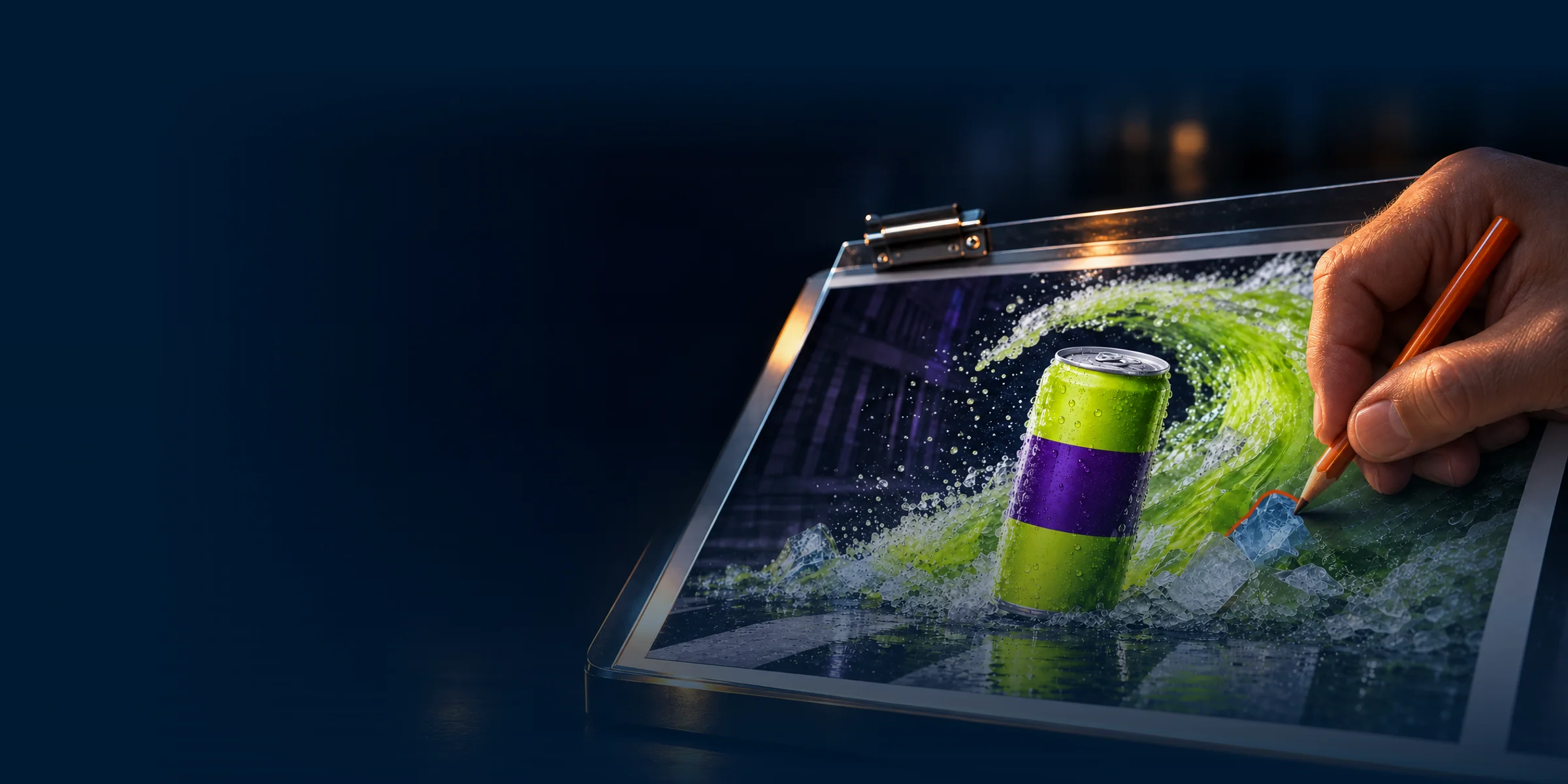

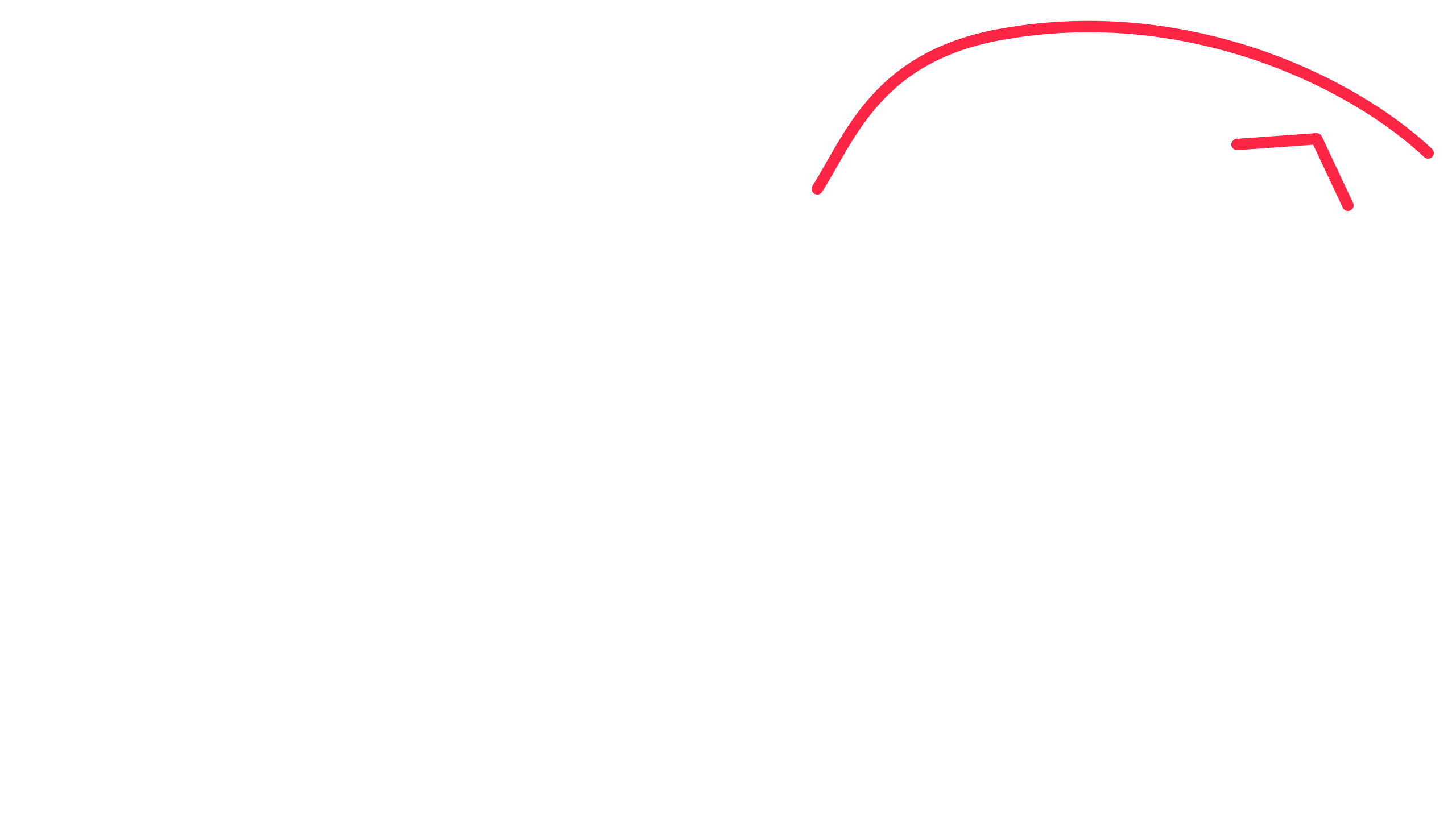
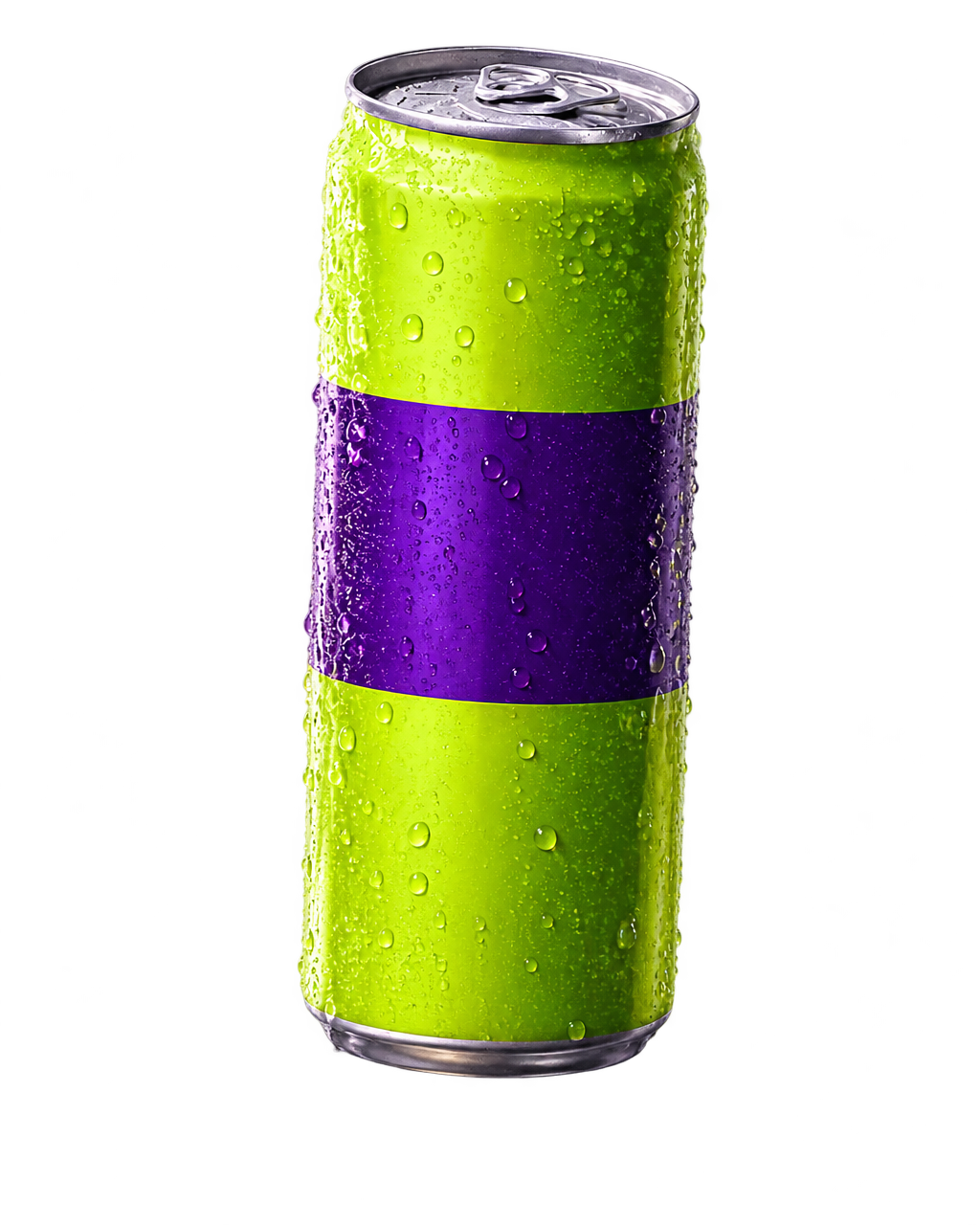
Imagina que ya tienes una toma aprobada y alguien te dice «¿Y si ponemos ese hielo en azul?». La lata tiene que quedar donde está, con su franja morada y hasta las gotas que ya aprobaste. Dibujamos el cambio sobre la foto de Fráctil, una bebida ficticia, y le hicimos ese mismo pedido a dos modelos de imagen.
Ahí es donde GPT Image 2.6 se vuelve interesante. Puedes darle la imagen, señalar la ola y pedirle que cambie de color. A veces te ahorra una vuelta de producción. Otras veces la ola queda espectacular y, al acercarte, descubres que la lata cambió de forma o perdió el color. Hay que abrir los dos archivos para saber qué pasó.
Probamos Flare y Sunburst sobre esta campaña ficticia. Te muestro qué les pedimos, cómo revisamos el resultado y qué partes dejaría en manos del equipo de diseño cuando la pieza tiene que salir en varios formatos.
Capítulo 01 · 2 min
Qué es GPT Image 2.6 y qué cambió desde 2.5
GPT Image es la familia de modelos de OpenAI para generar y editar imágenes. Puedes partir de una descripción o acompañarla con imágenes de referencia. Si le das una pieza existente, puedes pedir que modifique un elemento, reencuadre la escena o proponga otra iluminación. El modelo usa la imagen de entrada para orientar la nueva salida. Eso te permite trabajar sobre una dirección aprobada y revisar qué cambió en el archivo.
En 2.5, OpenAI introdujo Flare para iterar rápido y Sunburst para trabajo visual de mayor precisión. También mejoró la continuidad entre ediciones. 2.6 añadió un control de complejidad, amplió las salidas con GIF y SVG en la API y mejoró el trabajo con bocetos y anotaciones. El editor de ChatGPT y la API tienen controles distintos. Guíate por la superficie donde vas a trabajar. Presentación de 2.5 · Presentación de 2.6 · Guía de la API
En nuestro trabajo con campañas en producción, lo que más me importa es poder volver a una imagen y pedirle una cosa concreta. En una familia de piezas de cliente, reutilizar el prompt de la versión anterior agrandó los sujetos y se llevó parte del espacio para texto. Reordenamos las referencias por función y fijamos cámara, escala y reservas. El cambio se pudo evaluar dentro del layout, que es donde la pieza tenía que vivir.
Qué le pediría a Flare y a Sunburst
| Si estás decidiendo… | Por dónde partiría | Qué revisaría |
|---|---|---|
| Cuál de varias direcciones conviene seguir | Flare | Si cambiaste una variable a la vez y puedes explicar por qué una opción funciona mejor |
| Cómo terminar una toma compleja o de producto | Sunburst | Material, separación de planos, silueta y detalles que definen el producto |
| Si puedes corregir un punto de la pieza aprobada | Flare o Sunburst con anotación | La corrección y los cambios alrededor, con el original abierto al lado |
| Si necesitas un archivo listo para otro uso | 2.6 con la salida que corresponda | Dimensiones, transparencia real, peso, número de cuadros o geometría vectorial |
OpenAI ofrece Flare para iteración rápida y Sunburst para composiciones detalladas y edición de precisión. Yo usaría esa distinción para elegir la primera prueba y decidiría después de ver la pieza. En 2.6, la complejidad controla cuánto planifica el modelo. Para un cambio simple suele ser razonable partir en baja. Para texto denso o una composición que tiene que resolver varias relaciones, puedes probar alta y comparar. La calidad regula el acabado del render y el tamaño fija sus dimensiones. Ficha de Flare · Ficha de Sunburst · Complejidad y calidad
Capítulo 02 · 3 min
Cómo rayar una imagen y pedir una corrección
En ChatGPT, abre la imagen y usa Seleccionar para marcar la zona y describir el cambio. También puedes dibujar un boceto donde la interfaz ofrece esa opción. Si trabajas por API, envía un PNG transparente de las mismas dimensiones como markup junto a la imagen original en el endpoint de edición. La capa se aplica a la primera imagen. Puedes adjuntar otras referencias aparte y enviar la anotación o la máscara según el tipo de edición. Edición en ChatGPT · Markup en la API
La prueba de la lata y la ola
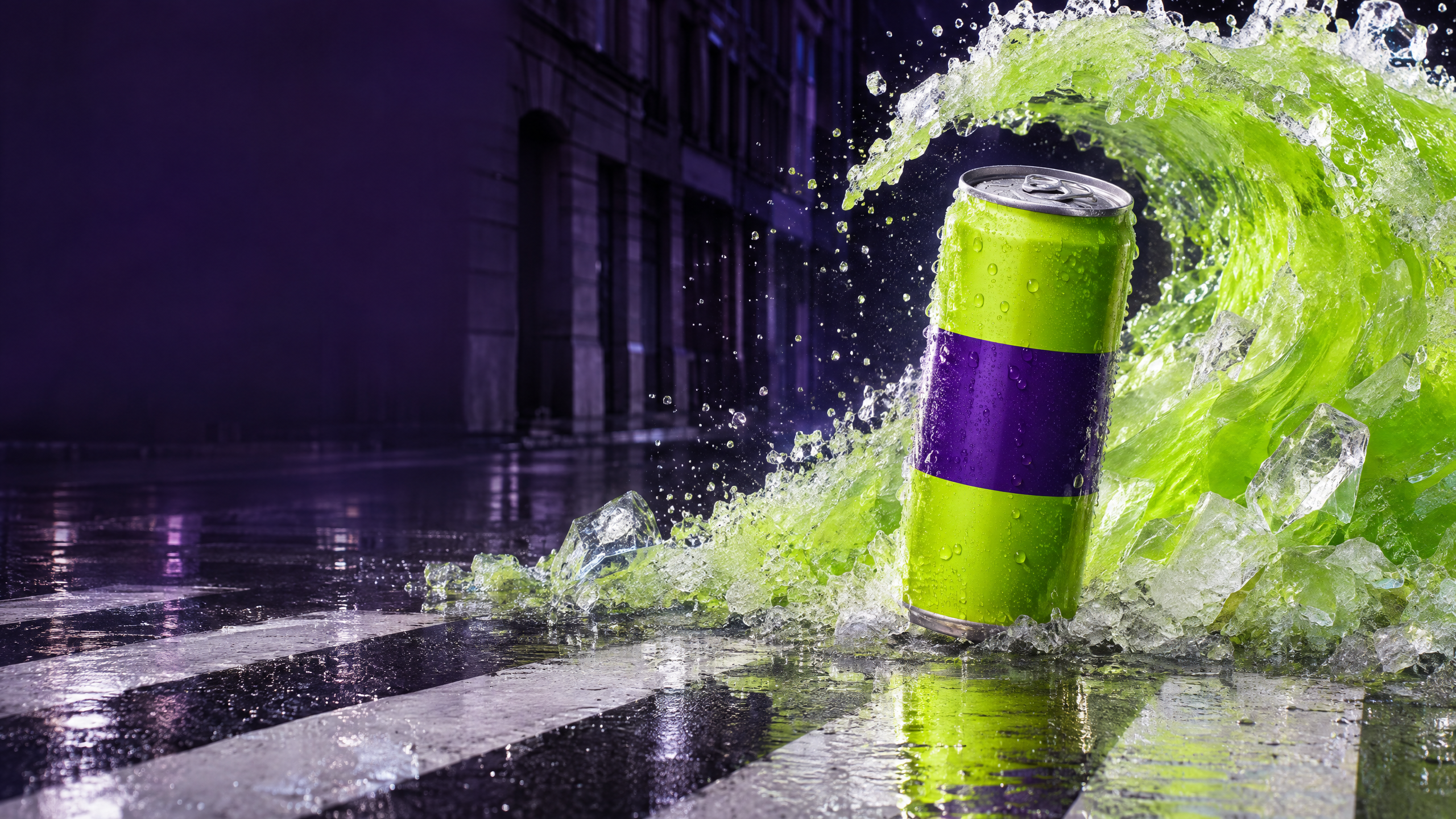
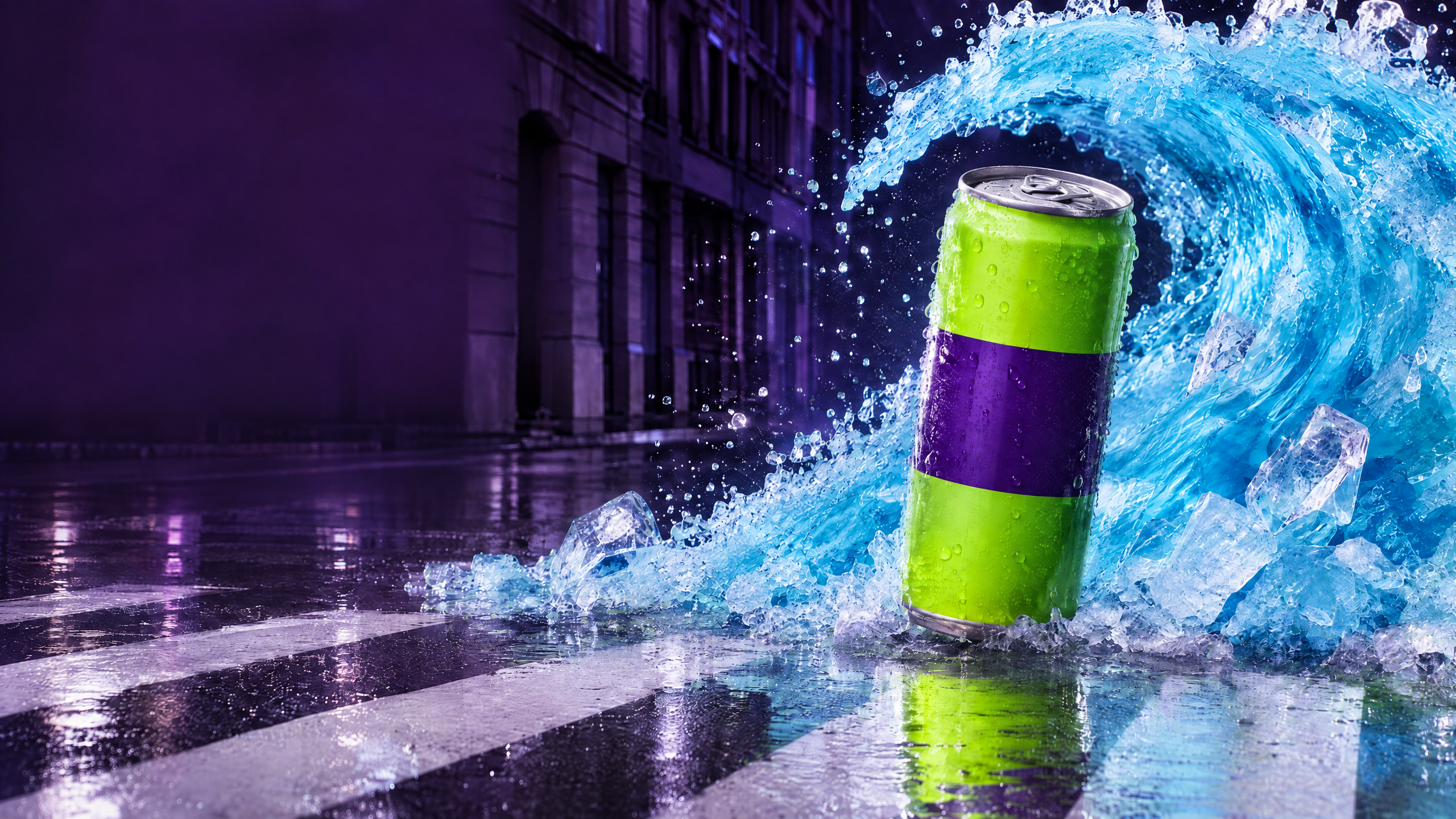
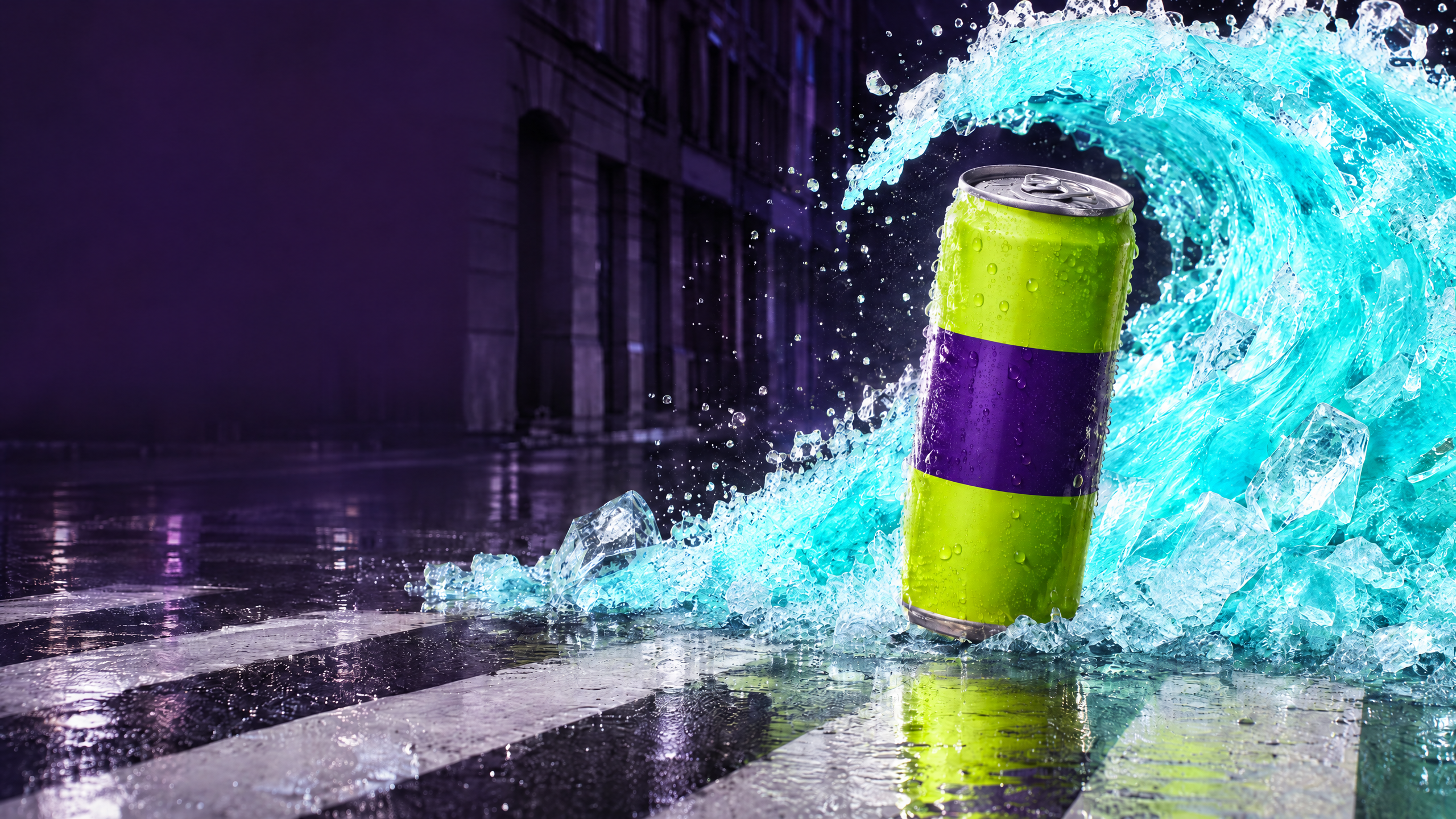
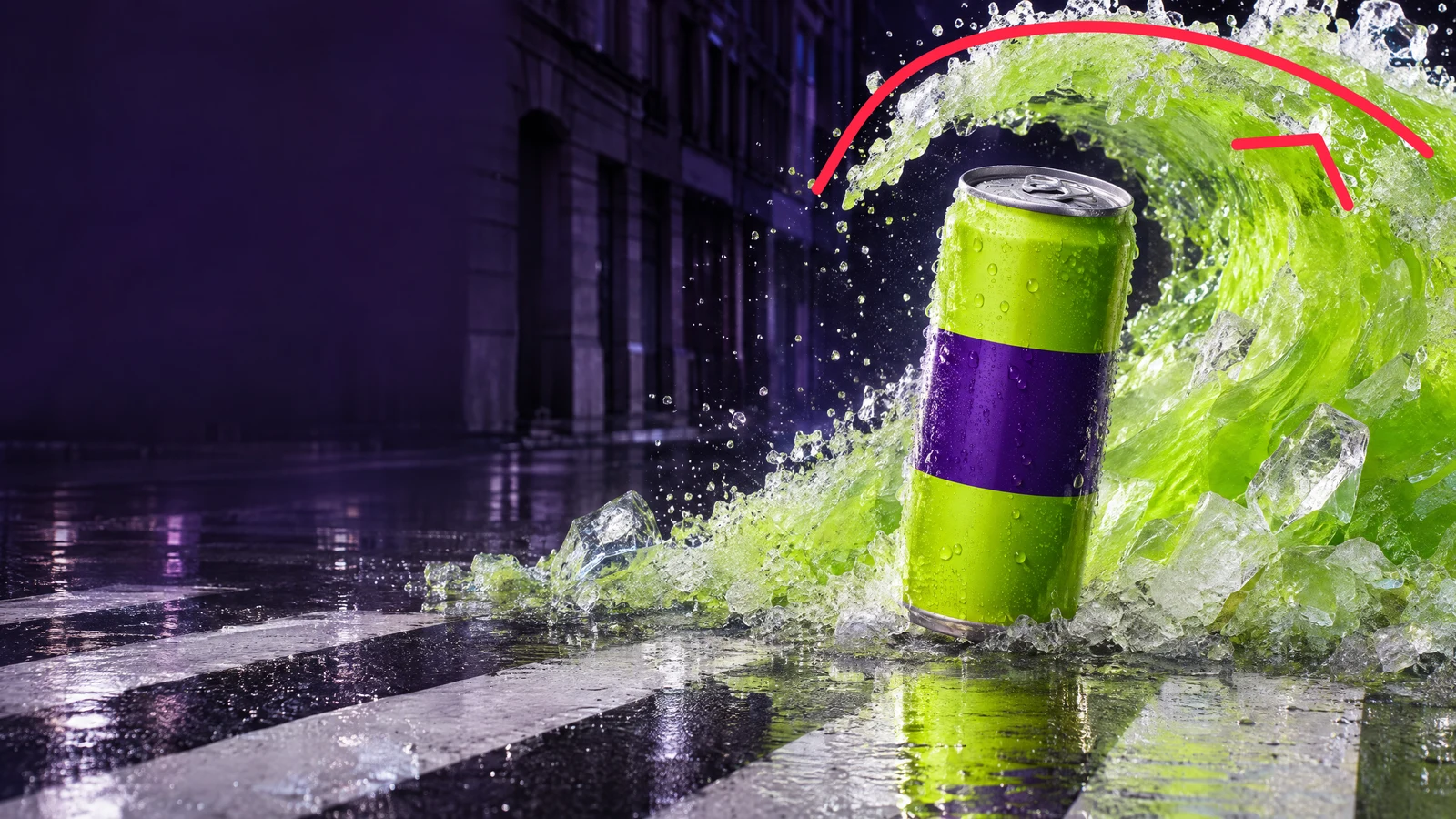
Fráctil es una bebida ficticia. Sunburst generó el visual maestro con una lata verde, una franja morada y una ola de hielo detrás. Queríamos probar una versión con el hielo azul sin tocar el envase. Enviamos la misma imagen, el mismo trazo y la misma instrucción a Flare y Sunburst. En la pieza hay verdes a ambos lados del borde del producto. Hicimos la comparación sobre los renders originales, antes de poner la marca en la lata.
Prompt
Cambia a azul hielo la ola de granizado y hielo marcada en rojo.
Conserva su forma, transparencia y fragmentos.
Mantén el verde y el morado de la lata, la anilla, la condensación y el ángulo.
Deja tal como están el cruce, el reflejo del suelo y el encuadre. Quita los trazos rojos.
Archivos de la comparación. Original · Flare · Sunburst
Las dos variantes llevaron la ola del verde al azul y dejaron la lata verde y morada a simple vista. Flare propuso un azul más profundo. Sunburst lo llevó al cian. Cuando amplías el archivo, aparecen cambios en la condensación y en el brillo del envase. En una muestra del cuerpo de la lata, la diferencia media por canal frente al original fue de 9,89 sobre 255 con Flare y 7,22 con Sunburst. Misma entrada, anotación, tamaño, calidad y complejidad, con una salida por modelo. La medición describe esta toma.
Si esta lata hubiera sido un render ya aprobado, para el arte final yo conservaría esa lata como capa y terminaría la ola alrededor. Puedes decidir que el cian te gusta más y, aun así, volver al original para el detalle de producto. Es justo el tipo de decisión que se pierde si solo revisas la miniatura.
La anotación le indica al modelo dónde mirar. Si tienes que conservar un logo, un precio, un envase o un área aprobada al píxel, guarda el original y recoge únicamente el parche que pasó revisión. Un editor por capas o un flujo que recomponga localmente te deja verificar que el resto del archivo es el mismo. Una máscara guía la edición. La igualdad se comprueba después.
Capítulo 03 · 3 min
Cómo usarlo cuando la campaña ya está andando
Cuando hay muchas piezas, lo primero que definiría con el equipo es qué sí puede cambiar. Son conversaciones distintas si tienes que inventar una locación, sustituir el producto o mover el texto. Si partes de un arte aprobado, revisa dónde vive cada elemento para poder recuperarlo en la próxima adaptación.
| Parte de la pieza | Qué haría en producción |
|---|---|
| Producto real o SKU | Conservaría el render, la foto o el arte aprobados. Revisaría contorno, escala, color y puntos de unión cuando cambie el encuadre |
| Fondo, props o entorno | Exploraría con Flare y terminaría las escenas escogidas. Para reusar el producto exacto, lo integraría como capa |
| Precio, promoción, logo y legal | Los dejaría editables con sus archivos de origen. Revisaría moneda, fecha, tipografía y contraste por mercado |
| Horizontal, vertical y punto de venta | Probaría cada encuadre con la pieza completa y su texto final. Las zonas visibles cambian con el medio |
| Cambios sobre una pieza aprobada | Guardaría el original, marcaría la región, revisaría la salida y registraría qué versión entró al archivo final |
En Efeonce lo hemos aplicado a familias de producto y campañas con varios formatos. Aprendimos a tratar el realismo de la imagen y la fidelidad de marca como dos revisiones. Puedes tener una luz que hace ver espectacular un empaque y aun así tener una etiqueta mal alineada o un color que cambió. En una familia de producto conservamos geometría y etiqueta desde el arte aprobado y usamos generación para terminar luz, material y sombra. En una campaña con varios mercados puedes llevarte ese método. Si cambia el precio, editas la capa local. Si cambia el producto, revisas qué elementos del arte de ese mercado deben entrar como referencia.
La misma idea para pantallas distintas
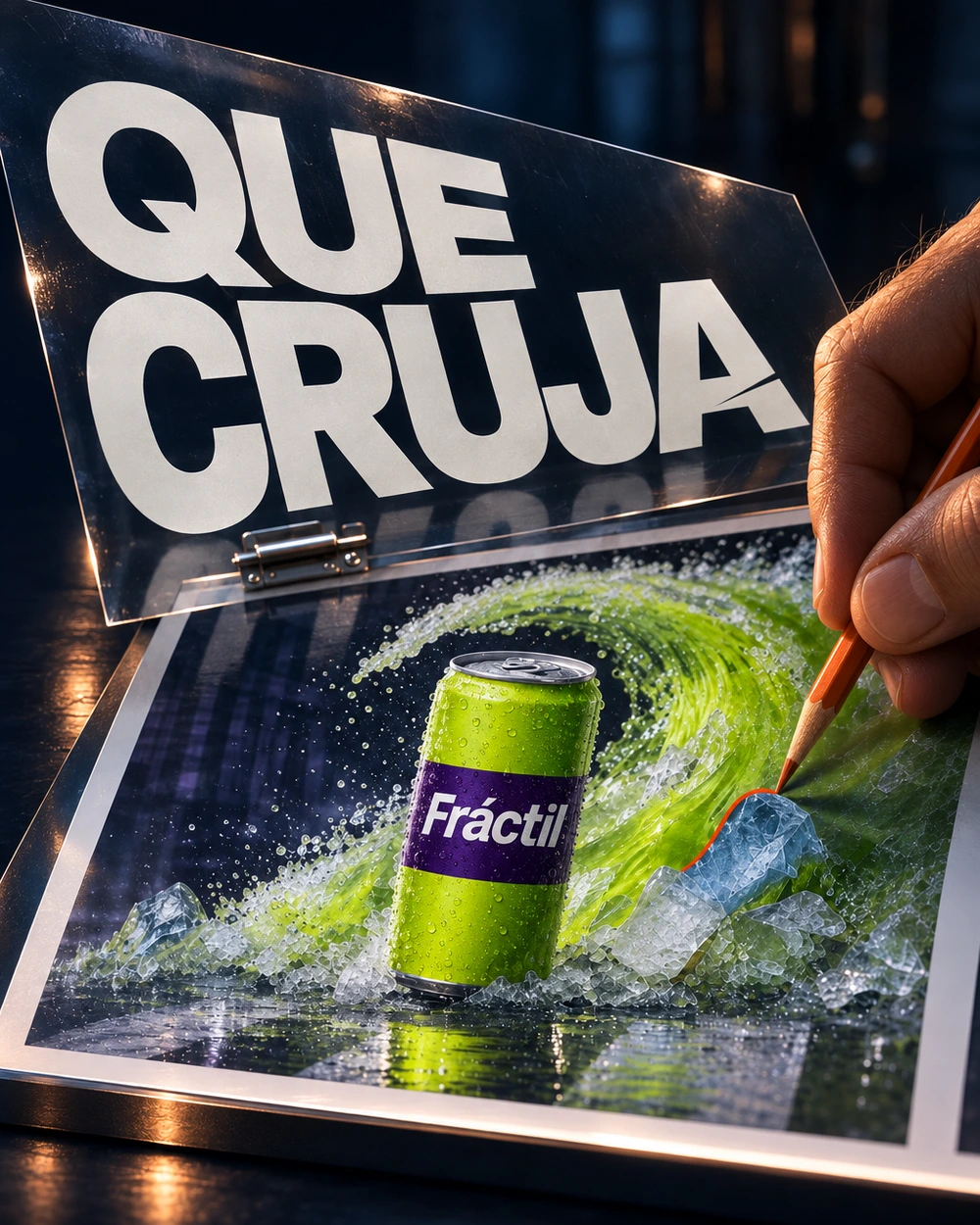
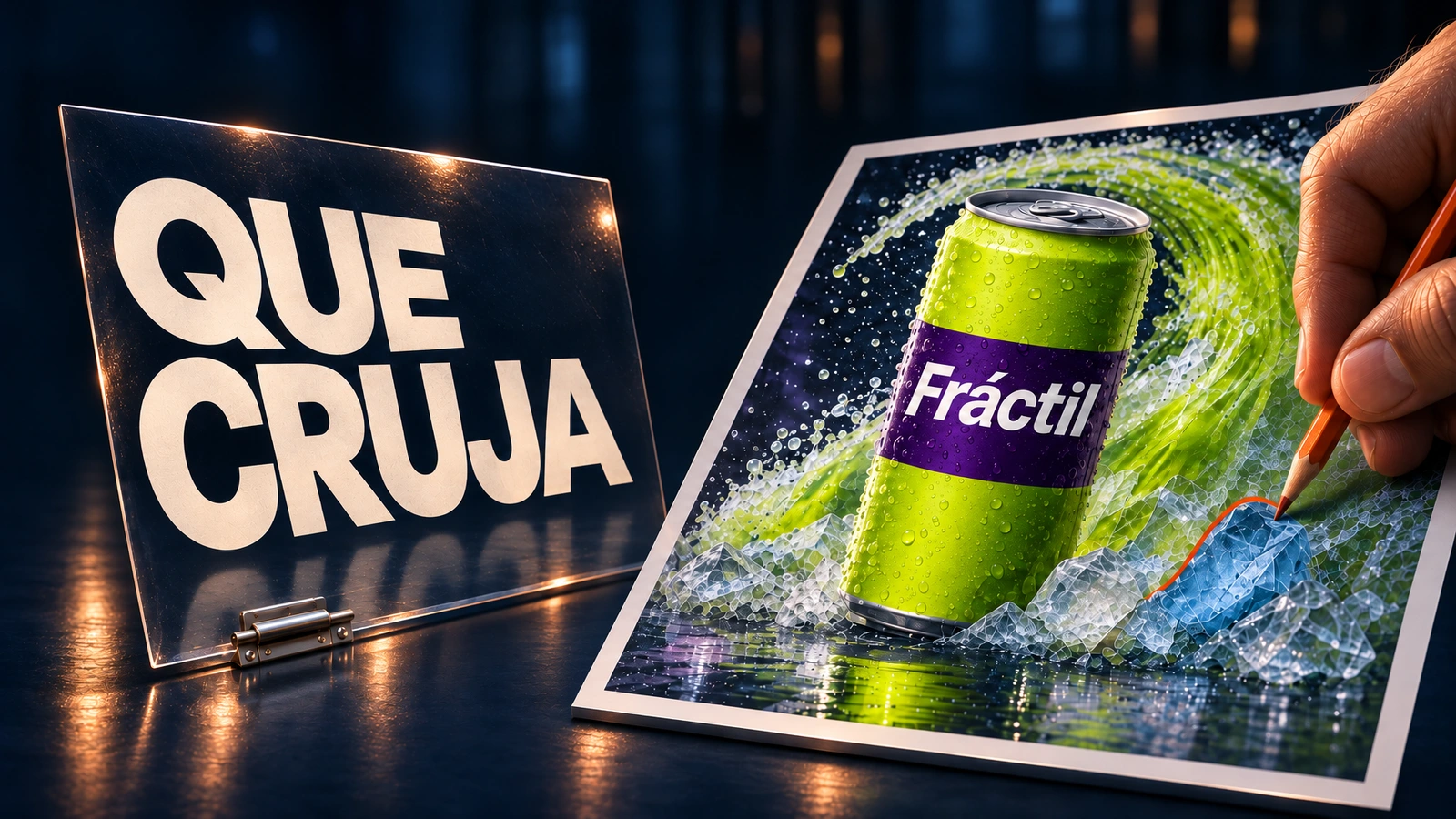
Para «Que cruja», el titular está serigrafiado en el acetato que se inclina sobre la foto. La perspectiva y el reflejo hacen que esas letras pertenezcan a la escena. Debajo, el lápiz marca el trozo de hielo que cambia de color. Le dimos el póster a Sunburst como referencia y le pedimos que compusiera el mismo gesto para horizontal e historia.
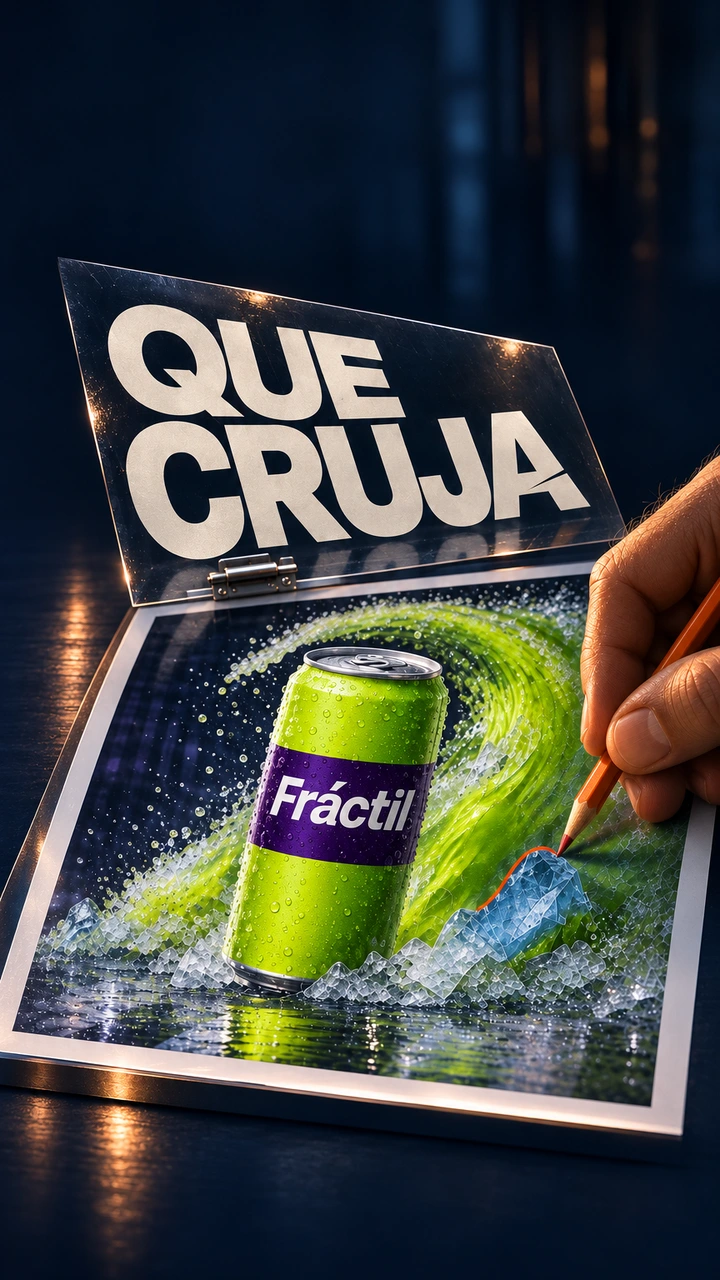
Si pruebas lo mismo, dale el texto exacto y una referencia visual de cómo debería verse. En estas piezas también definimos el soporte, el tipo de tinta, el ángulo y cómo debía reflejarse la luz. Sunburst resolvió las letras junto con el resto de la imagen. A tamaño de publicación, revisa acentos, bordes, alineación y cada palabra del envase. En esta prueba el texto está en la imagen. Si tienes que cambiar una oferta o entregar versiones por mercado, guarda esos elementos como capas del archivo de producción.
Para decidir si el flujo te conviene, apunta cuatro números en un lote pequeño. Cuántas piezas aprobaste, cuántos intentos tomó, cuánto tiempo llevó revisar y cuánto costó terminar cada pieza aprobada. Incluye retoque y composición. La tarifa por token de la API es la misma para Flare y Sunburst en 2.6, pero el costo de cada pieza también depende del tamaño, la calidad, las referencias y las vueltas que necesitaste. Tarifa de Flare · Tarifa de Sunburst
Capítulo 04 · 4 min
Además del visual maestro, qué archivos puedes sacar
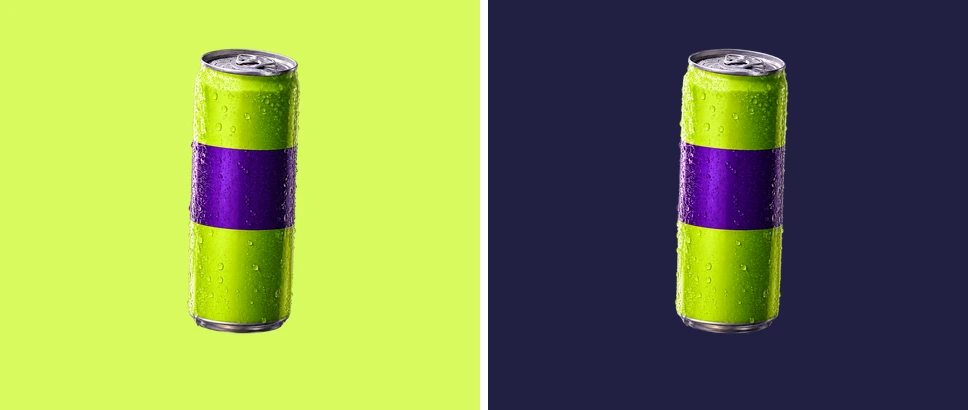
Un recorte con transparencia
Si quieres llevar el producto a composición, solicita alfa en un formato compatible, como PNG o WebP. Una cuadrícula que se ve en la imagen puede ser parte del dibujo. Comprueba el canal y prueba el recorte sobre dos fondos distintos antes de usarlo. Formatos y transparencia
Un SVG editable
En la API de 2.6 puedes pedir el archivo vectorial de un icono o una ilustración sencilla de campaña.
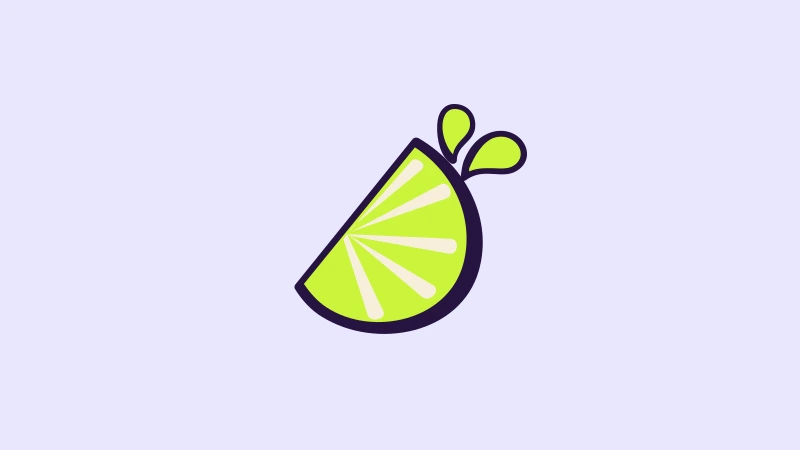
La ruta SVG usa un modelo autor y entrega un vector estático. Si descargas el icono de Fráctil y lo abres en tu editor, puedes seleccionar la cáscara, las gotas y los segmentos del interior por separado. Así puedes recolorear el icono cuando cambie la paleta de la campaña y exportar las variantes desde el mismo archivo.
Pruébalo al tamaño en que saldrá. Un gajo grande en el exhibidor puede verse bien y perder las gotas al reducirlo para una ficha de producto. Mira cómo se lee sobre los fondos de la campaña y ajusta el grosor de los trazos si hace falta. Guarda el SVG como máster y exporta el tamaño que pida el canal. Para los logos, parte del archivo aprobado de la marca. Salida SVG
Un GIF corto
Para un sticker de retail o un correo de lanzamiento, un loop de pocos cuadros puede ser suficiente.
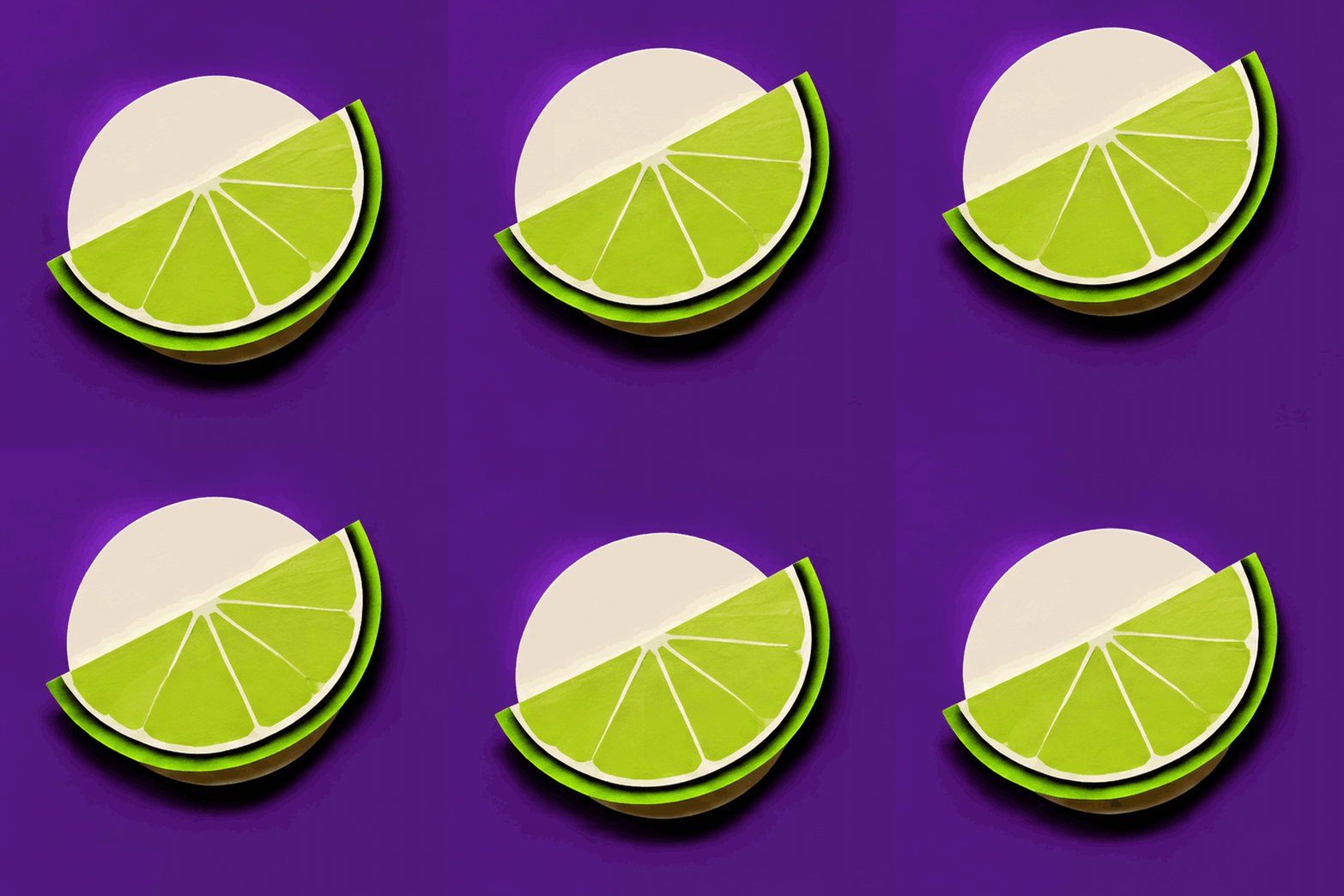
En 2.6 puedes pedir un GIF animado por API, tanto al generar como al editar. El de Fráctil tiene seis cuadros. Ábrelo y mira cuánto tarda en entenderse el gesto del limón, incluso si alcanzas a ver una sola repetición. Si necesitas esperar varias vueltas para entender la acción, prueba a simplificar el gesto.
Antes de aprobarlo, mira también el primer cuadro. Si usas el GIF en un correo y el cliente muestra una imagen fija, ese cuadro tiene que funcionar como pieza por sí solo. Pruébalo en el correo o en la ficha donde saldrá, con el fondo y al tamaño final. Si el archivo pesa demasiado, prueba primero con menos píxeles y revisa cómo queda el borde del producto.
El tamaño y el número de cuadros cuentan para el presupuesto de píxeles de la API. Si lo que estás preparando pide cámara, cortes y sonido, lleva el visual a un flujo de video como el del anexo. Salida GIF
Una prueba de luz con una persona en escena
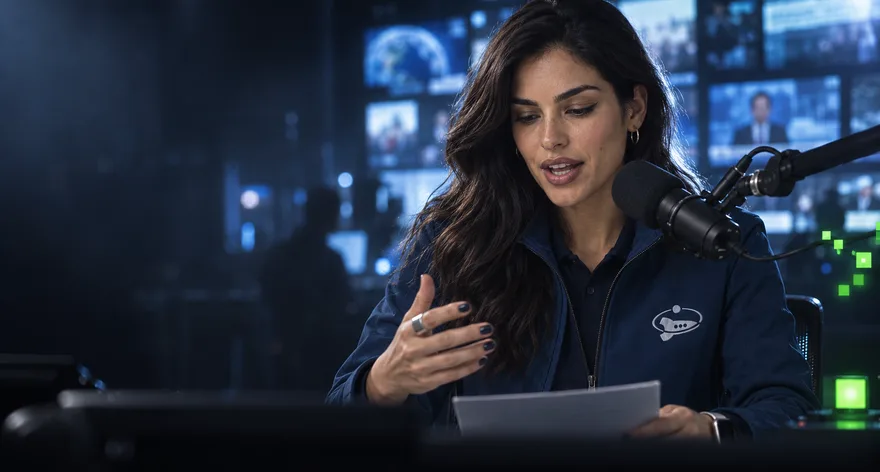
Para previsualizar un spot hicimos una escena distinta con Sunburst. Una directora de arte del elenco ficticio de Efeonce revisa el reflejo que produce una placa acrílica en un set oscuro. Partimos de referencias de identidad y vestuario y definimos una sola fuente de luz. La escena sirve para decidir encuadre, actuación y luz antes de producir un spot o aumentar la cantidad de entregables.
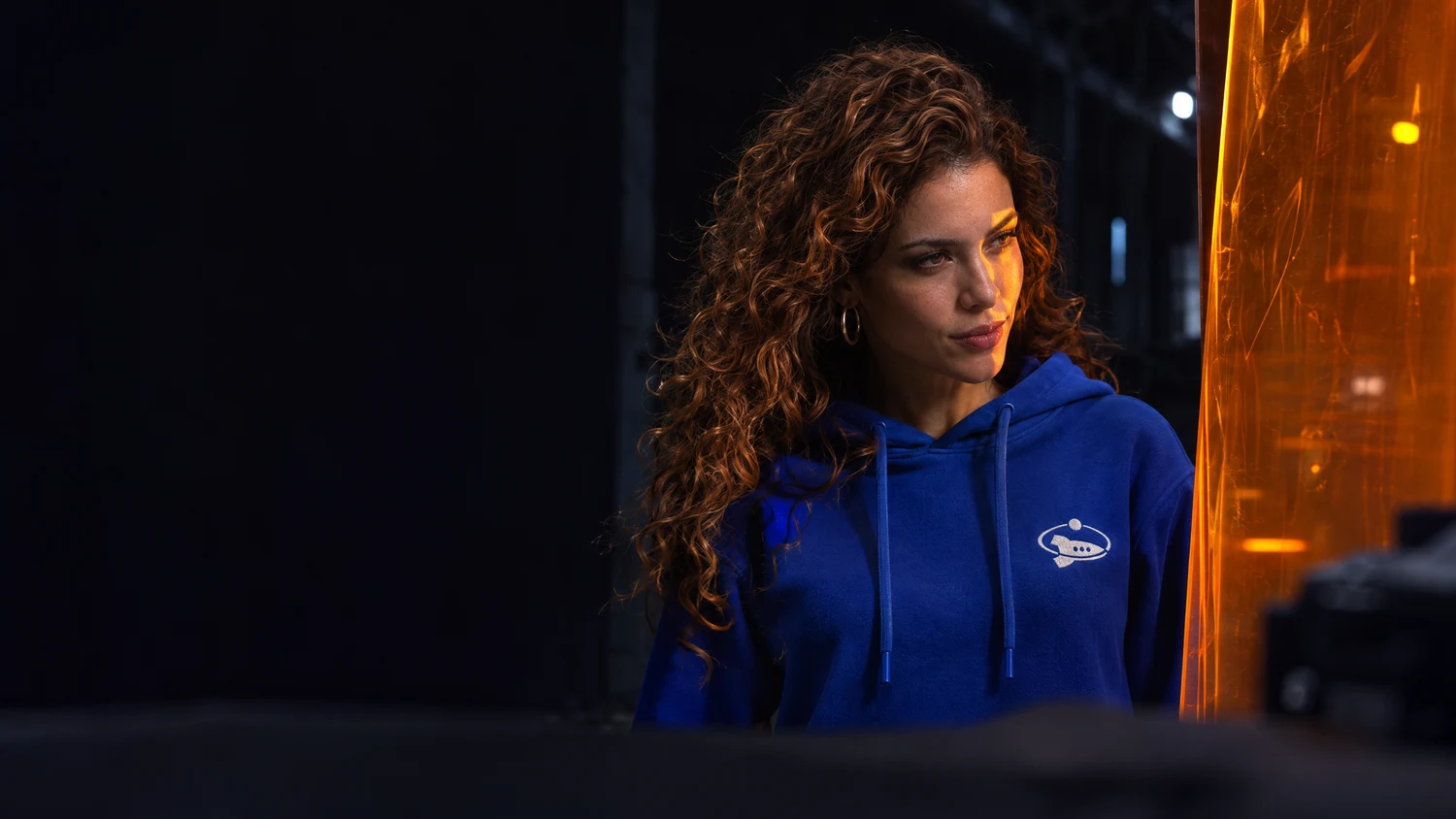
Al revisar un plano con una persona, yo empezaría por los ojos, la expresión y el contacto con el entorno. Luego miraría manos, piel, vestuario y emblemas al tamaño de la entrega. Si vas a repetir a esa persona en otras piezas, conserva sus referencias y la primera toma que aprobaste. En una campaña, registra el origen y el permiso de uso de las referencias de personas reales y la divulgación que corresponda en el canal.
Qué haría en una primera semana
Escoge una pieza que ya exista y una solicitud que tu equipo reciba de verdad. Por ejemplo, conservar el producto y despejar el fondo para que la oferta se pueda leer. Define qué elementos deben permanecer intactos, prepara una versión con los textos separados y prueba una corrección antes de pedir diez.
Si tienes una campaña andando y quieres probar el proceso con una pieza real, podemos elegirla contigo, acordar qué queda fijo y medir el trabajo que lleva sacar una adaptación lista para aprobar. AI Creative Operations de Efeonce
Capítulo 05 · 1 min
Anexo. Cómo combinar GPT Image 2.6 y Seedance 2.5
Usaría GPT Image para cerrar el cuadro que vas a mover. Si el producto aparece de frente en el primer cuadro y tiene que terminar en otro encuadre, prepara los dos visuales. Deja el precio, el logo y la llamada a la acción como capas de edición.
Para Fráctil probaría una toma de seis segundos en Seedance 2.5. La cámara se acerca un poco y el hielo se quiebra detrás de la lata. En montaje, dejaría que se escuche el crujido antes de que entre «Que cruja». El envase queda fijo y legible. El último segundo queda estable para cerrar con el producto y el texto. Mira primero el borrador y revisa si el producto conserva su forma y si el movimiento ofrece un punto de corte. Pide el final 4K si esa toma necesita margen de recorte o el canal lo exige. Guía de Seedance 2.5 de principio a fin
Prompt
Toma publicitaria continua de 6 segundos. Usa el visual maestro como primer cuadro.
Acerca la cámara suavemente. La lata verde y morada conserva su forma,
inclinación, anilla y posición en el cruce.
El hielo sube en una sola ola detrás de la lata y cae al suelo. El fondo sigue fijo.
Deja el último segundo estable y reserva espacio para el texto que se añadirá en montaje.- Cuadro de partida. El máster limpio fija la lata, su franja y la dirección de luz.
- Toma de seis segundos. El borrador permite decidir la trayectoria del hielo y cuánto se acerca la cámara.
- Cierre y montaje. Con la lata estable, añade logo, mensaje y audio con sus archivos editables.
Capítulo 06 · 1 min
Preguntas frecuentes
¿Qué diferencia hay entre GPT Image Flare y Sunburst?
Flare está orientado a iteración rápida. Sunburst está orientado a composición detallada y edición de precisión. En 2.6 los dos admiten complejidad configurable, anotaciones y salida GIF y SVG en la API correspondiente. Guía de GPT Image 2.6
¿Puedo editar solo una parte de la imagen?
Puedes seleccionar una región, dibujar una anotación o trabajar con una máscara según la herramienta. Si necesitas garantizar que el resto quede idéntico, conserva el original, recompón la zona editada y compara los píxeles fuera de ella. Edición con markup
¿Sirve GPT Image 2.6 para campañas que ya están en producción?
Puede acelerar cambios de set, variantes, exploración y acabado visual. Una campaña aprobada pide controles sobre el producto, logos, textos, colores y formatos, además de revisión humana antes de distribuir.
¿GPT Image 2.6 también genera video?
GPT Image genera imágenes y animaciones GIF cortas. Para un spot con dirección de cámara y sonido, puedes llevar los cuadros aprobados a un modelo de video como Seedance 2.5 y terminar la pieza en montaje. Guía de Seedance 2.5
Capítulo 07 · 1 min
La próxima vez que te pidan un cambio
De la prueba de Fráctil yo guardaría tres cosas juntas. La toma aprobada, el trazo que marcó el hielo y la versión que elegimos. El día que alguien pida «ese mismo azul, pero en vertical», esos archivos te ahorran la conversación que empieza con «¿Alguien tiene la versión buena?».
Y antes de aprobar las adaptaciones, abre una en el formato donde va a salir. En la historia, la interfaz puede tapar justo el borde de la lata que se veía bien en horizontal. Prefiero descubrirlo con una sola pieza abierta, antes de que el equipo arme las otras veinte.