
 EL MAGAZINE SEMANAL








Son las seis de la tarde y la campaña ya está aprobada. Entonces llega el mensaje: «¿Me lo mandas también en 9:16, en 1:1, con el fondo quitado y en PDF para el cliente?». Nadie lo va a presentar a un premio, pero alguien tiene que abrir cuatro aplicaciones para hacerlo.
El 10 de noviembre de 2026, en Adobe MAX, Adobe mostró a un agente de IA haciendo ese tipo de trabajo dentro de Photoshop, sobre el archivo real. Varios medios titularon que Adobe «lanzó un MCP». Fuiste a buscarlo para instalarlo y no estaba. No es un error tuyo: esa integración todavía no se puede instalar. Adobe la anunció como beta privada para comienzos de 2027.
Lo curioso es otra cosa. Mientras todos miraban la demo, ya había un conector de Adobe funcionando desde abril en Claude, y desde entonces llegó a ChatGPT, Gemini y Slack. Y Frame.io tiene su propio servidor MCP en beta pública desde octubre. Este tutorial separa lo que viene de lo que ya puedes usar, y te lleva paso a paso por la conexión de cada uno.
Capítulo 01 · 2 min
¿Qué es un MCP y qué anunció Adobe?
MCP (Model Context Protocol) es un estándar abierto que le permite a un asistente de IA usar herramientas externas: en vez de limitarse a responder con texto, el asistente puede pedirle a otro sistema que haga algo y recibir el resultado. Un «servidor MCP» es la puerta que una empresa abre hacia sus productos; un «conector» o «plugin» es esa misma puerta empaquetada para que la instales con un par de clics.
Vamos con manzanitas 🍏🍏🍏: piensa en el enchufe de la pared. A la lámpara no le importa qué central genera la electricidad y a la central no le importa qué lámpara compraste; basta con que las dos respeten la forma del enchufe. MCP es esa forma. Claude, ChatGPT o Gemini son la lámpara, Photoshop o Frame.io son la central, y gracias al estándar no hace falta fabricar un cable distinto para cada combinación. Ahí termina la comparación: un enchufe entrega siempre lo mismo, mientras que cada servidor MCP decide qué herramientas expone y con qué permisos. Por eso «tiene MCP» no te dice todavía qué puedes hacer con él.
Con eso claro, lo que Adobe presentó en MAX 2026 fue un avance de sus integraciones MCP locales para Photoshop, Illustrator, Premiere y After Effects. «Locales» significa que corren en tu equipo y trabajan sobre tus archivos nativos, con sus capas y sus mesas de trabajo. En el video oficial, un agente recibe un afiche abierto en Photoshop y arma nueve mesas de trabajo: tres DJ, tres tamaños y el texto de una de las versiones traducido al portugués.
La fecha está en el propio comunicado: las integraciones MCP locales estarán disponibles en beta privada a comienzos de 2027. Adobe no ha publicado qué herramientas va a exponer, con qué agentes funcionará ni cuánto costará. Si hoy alguien te ofrece «el MCP de Photoshop», pregúntale cuál de todos te está mostrando.

En MAX viste lo que viene. Lo que ya funciona lleva meses disponible
Capítulo 02 · 2 min
Los MCP de Adobe que existen hoy
«El MCP de Adobe» no es un producto. Son varios servidores distintos, para públicos distintos, y conviene tener el mapa antes de conectar nada.
| Servidor | Para quién | Dónde corre | Estado (14 nov 2026) |
|---|---|---|---|
| Conector Adobe (antes «Adobe for creativity») | Equipos de marketing, diseño y contenido | En la nube de Adobe. Se instala en Claude, ChatGPT, Gemini y Slack | Disponible |
| Frame.io MCP | Equipos de video y de revisión creativa | En la nube: mcp.frame.io | Beta pública desde el 7 de octubre de 2026 |
| Run-Workflow MCP (Firefly Creative Production) | Empresas con Firefly Creative Production | En la nube: run-workflow.adobe.io | Documentado; requiere credenciales de la organización |
| Adobe Express Developer MCP | Quienes programan add-ons para Express | En tu equipo (paquete de npm) | Estable desde el 16 de marzo de 2026 |
| MCP de Analytics, CJA y Adobe for Developers | Equipos de datos y desarrollo | En la nube | Publicados en el repositorio adobe/skills |
| MCP locales de Photoshop, Illustrator, Premiere y After Effects | Clientes de Creative Cloud | En tu equipo, sobre archivos nativos | Avance. Beta privada a comienzos de 2027 |
Para un equipo de marketing, los dos que importan esta semana son los dos primeros. El conector Adobe reúne en una sola instalación herramientas de Photoshop, Express, Illustrator, Premiere, Lightroom, InDesign, Acrobat, Firefly, Stock y Fonts. Frame.io MCP es un servidor aparte, con su propia conexión, para todo lo que pasa después de producir: subir, versionar, compartir y revisar.
Un detalle que ordena la lectura de los titulares: Adobe habla de «más de 50», «más de 70» y «más de 80» herramientas según la fecha y la plataforma. En abril eran más de 50 en Claude; desde el 24 de septiembre son más de 80, cuando se sumó Acrobat y el conector pasó a llamarse simplemente «Adobe». Cita siempre el número con su fecha.
Capítulo 03 · 2 min
Cómo conectar Adobe en Claude
Empiezo por Claude porque es donde el conector lleva más tiempo y donde tiene más herramientas. Funciona en la web, en la aplicación de escritorio y en Claude Code, con planes gratuitos y de pago. No necesitas una cuenta de Adobe para probarlo: puedes entrar como invitado. Iniciar sesión desbloquea más habilidades, las funciones generativas, almacenamiento y límites de uso más altos.
- Abre Claude y elige Customize en la barra lateral izquierda.
- Entra a la pestaña Plugins, busca «Adobe» y agrégalo.
- Ya instalado, pasa a la pestaña Connectors de la página del plugin y pulsa Connect.
- Inicia sesión con tu cuenta de Adobe o continúa como invitado.
- Vuelve a la pestaña Connectors, abre el conector de Adobe y decide los permisos de cada herramienta (más abajo te cuento por qué no pondría todo en «Always allow»).
- En el chat, escribe /Adobe para empezar. Si no sabes por dónde, pregunta: «What can Adobe help me do?».
Los pasos son los de la página de ayuda de Adobe para Claude, que tiene versión en español. El conector, eso sí, está optimizado para inglés: los prompts en español suelen funcionar, pero si un resultado sale raro, prueba primero repitiendo la instrucción en inglés.
Las habilidades que trae el plugin
Además de las herramientas sueltas, el plugin instala habilidades (skills): recetas que encadenan varias herramientas para un trabajo completo. Estas son las que trae la versión que tenemos instalada, con el ejemplo que el propio plugin sugiere.
| Habilidad | Para qué sirve | Ejemplo de instrucción |
|---|---|---|
| /adobe-create-social-variations | Adaptar una pieza a varios formatos sociales | «get this ready for Instagram, TikTok, and LinkedIn» |
| /adobe-resize-photos-and-videos | Redimensionar fotos y videos | «resize this video to 1080×1920 for reels» |
| /adobe-batch-edit-photos | Dar un mismo tratamiento a un lote de fotos | «give these travel photos a warm, cohesive look» |
| /adobe-retouch-portraits | Retocar un lote de retratos | «batch process this folder of wedding portraits» |
| /adobe-edit-quick-cut | Armar un corte breve desde material largo | «turn this hour of footage into a 60-second reel» |
| /adobe-design-from-template | Partir de una plantilla de Express | «make me a flyer for a farmers market» |
| /adobe-create-pdfs-from-data | Combinar una planilla con un diseño | «merge this CSV into event badges» |
| /adobe-document-review | Revisar y marcar un PDF | «highlight what matters in this contract» |
| /adobe-fonts | Buscar y combinar tipografías | «find a bold display font for a poster» |
Un consejo práctico que sale de la guía del propio conector: sube los archivos con el selector de archivos de Adobe, no arrastrándolos al chat. Las herramientas trabajan sobre archivos que están en la nube de Adobe; un archivo que sólo vive en la conversación no siempre les llega.
Capítulo 04 · 2 min
Cómo conectar Adobe en ChatGPT, Gemini y Slack
El conector es el mismo; cambian la puerta de entrada y la forma de invocarlo. En los tres casos Adobe indica que, por ahora, sólo admite inglés.
ChatGPT
- Abre ChatGPT en la web o en el escritorio y elige Plugins en la barra lateral.
- Busca Adobe y pulsa Install plugin.
- Inicia sesión con tu cuenta de Adobe o continúa como invitado.
- De vuelta en la pantalla del plugin, elige Try in chat o abre un chat nuevo.
- Escribe @Adobe y selecciona Adobe para iniciar el flujo. Para orientarte: «What tools are available in Adobe?».
El plugin unificado llegó el 6 de agosto de 2026 y reemplazó a las tres aplicaciones separadas (Photoshop, Express y Acrobat) que Adobe había publicado en diciembre de 2025. Si tenías instaladas las antiguas, la que vale es ésta. Los pasos están en la ayuda de Adobe para ChatGPT.
Desde el 29 de septiembre, el plugin de ChatGPT suma edición interactiva: la imagen o el PDF se abren en un panel lateral y puedes seleccionar con un pincel y pedir el cambio sobre esa zona, o mover los controles tú mismo.
Gemini
- Entra a gemini.google.com/apps y busca Adobe.
- Activa el interruptor de la aplicación de Adobe y conéctala.
- Inicia sesión en Adobe. Aquí la cuenta de Adobe es obligatoria: no hay modo invitado.
- En el chat, escribe @Adobe y selecciónalo. Para empezar: «What can Adobe help me with?».
Adobe llegó a Gemini el 24 de septiembre de 2026 con herramientas de Photoshop, Lightroom, Express y Firefly, en la web y en el móvil. Acrobat para Gemini se anunció en MAX, pero a la fecha de este artículo no está disponible. Pasos oficiales en la ayuda de Adobe para Gemini.
Slack
- En Slack, abre More y luego Tools > Apps.
- Busca Adobe y pulsa Add to Slack. Queda en «Agents and Apps».
- También puedes entrar por Slackbot: abre un mensaje directo, pulsa Connectors y autoriza Adobe.
- Para empezar: «Give me a summary of all available Adobe tools with example prompts».
Aquí hay requisito de plan: Adobe for Slack exige Slack Business+ o Enterprise+ y que el administrador lo habilite. Tiene sentido cuando el pedido nace en un canal («¿alguien me pasa esto en vertical?») y quieres resolverlo ahí mismo, sin que la conversación se mude de herramienta.
Capítulo 05 · 2 min
Qué puedes pedirle a cada aplicación (y qué no)
Adobe lo dice sin rodeos en su ayuda: el conector no incluye todas las funciones de cada aplicación. Tal vez estés pensando que entonces es un juguete. No lo es, pero tampoco es Photoshop con chat: es un conjunto de operaciones concretas, muy útil justo para el trabajo repetitivo que nadie quiere hacer a las seis de la tarde.
| Aplicación | Lo que sí puedes pedir | Lo que todavía no |
|---|---|---|
| Photoshop y Lightroom | Quitar o desenfocar el fondo, ajustar luz, color y tono, aplicar un preset de Lightroom, recortar, enderezar, ampliar el lienzo, seleccionar un sujeto o una zona por descripción | Borrar objetos o personas, componer dos fotos, cambiar el fondo por otro descrito, escalar a mayor resolución |
| Adobe Express | Buscar una plantilla, cambiar textos y color de fondo, animar el diseño, exportar a PDF, convertir un diseño hecho en HTML en un documento editable | Reemplazar la foto dentro de una plantilla; diseños que se adapten al ancho de pantalla |
| Illustrator | Vectorizar una imagen a SVG, exportar un archivo a PNG, PDF o SVG, combinar datos de una planilla | Exportar cada mesa de trabajo por separado con su nombre |
| Premiere | Armar un corte breve (Quick Cut), cambiar las dimensiones, convertir a MP4, MOV o GIF, limpiar el audio de la voz, resumir un video | Recortar por minutos exactos («déjame sólo los primeros 30 segundos») |
| InDesign | Convertir un PDF a InDesign, exportar a PDF o imagen, combinar una planilla en credenciales o fichas | Maquetar desde cero conversando |
| Acrobat | Crear, unir, dividir, comprimir y reordenar PDF, reconocer texto (OCR), pasar a Word o PowerPoint, tachar datos sensibles, resaltar | Cambiar el diseño completo de un PDF (eso va por InDesign) |
| Stock, Fonts y Firefly Boards | Buscar y licenciar imágenes de Stock, recomendar y activar tipografías, armar un tablero de referencias | Quitar marcas de agua: hay que licenciar la imagen |
Dos límites más que conviene saber antes de prometerle algo a un cliente. Uno: los lotes grandes no son lo suyo; pasado un par de decenas de archivos, la propia guía del conector recomienda Bridge o las acciones de Photoshop. Dos: en nuestra sesión, la mayor parte de las funciones generativas (crear una imagen desde cero, rellenar una zona con IA) no estaba disponible desde el conector; la excepción fue ampliar el lienzo. Adobe indica que iniciar sesión desbloquea funciones generativas, así que esto puede cambiar según tu cuenta.
Capítulo 06 · 3 min
Cómo conectar Frame.io MCP
Frame.io es la plataforma de Adobe para revisar y aprobar video y piezas creativas. Su servidor MCP es otro producto, con otra conexión, y es el mejor documentado de todos: está en beta pública desde el 7 de octubre de 2026, publica sus 23 herramientas con nombre y trae instrucciones para Claude, ChatGPT, VS Code, Cursor y GitHub Copilot CLI. Necesitas una cuenta activa de Frame.io asociada a un Adobe ID; las cuentas Legacy no sirven.
En Claude
- En Claude Desktop, abre Customize, entra a Connectors y pulsa el signo +.
- En «Add custom connector», completa los dos campos como en el bloque de abajo y pulsa Add.
- Frame.io aparece como no conectado. Pulsa Connect e inicia sesión con el Adobe ID de tu cuenta de Frame.io.
- Comprueba con: «List my Frame.io accounts».
Name: Frame.io
URL: https://mcp.frame.io/v1/mcp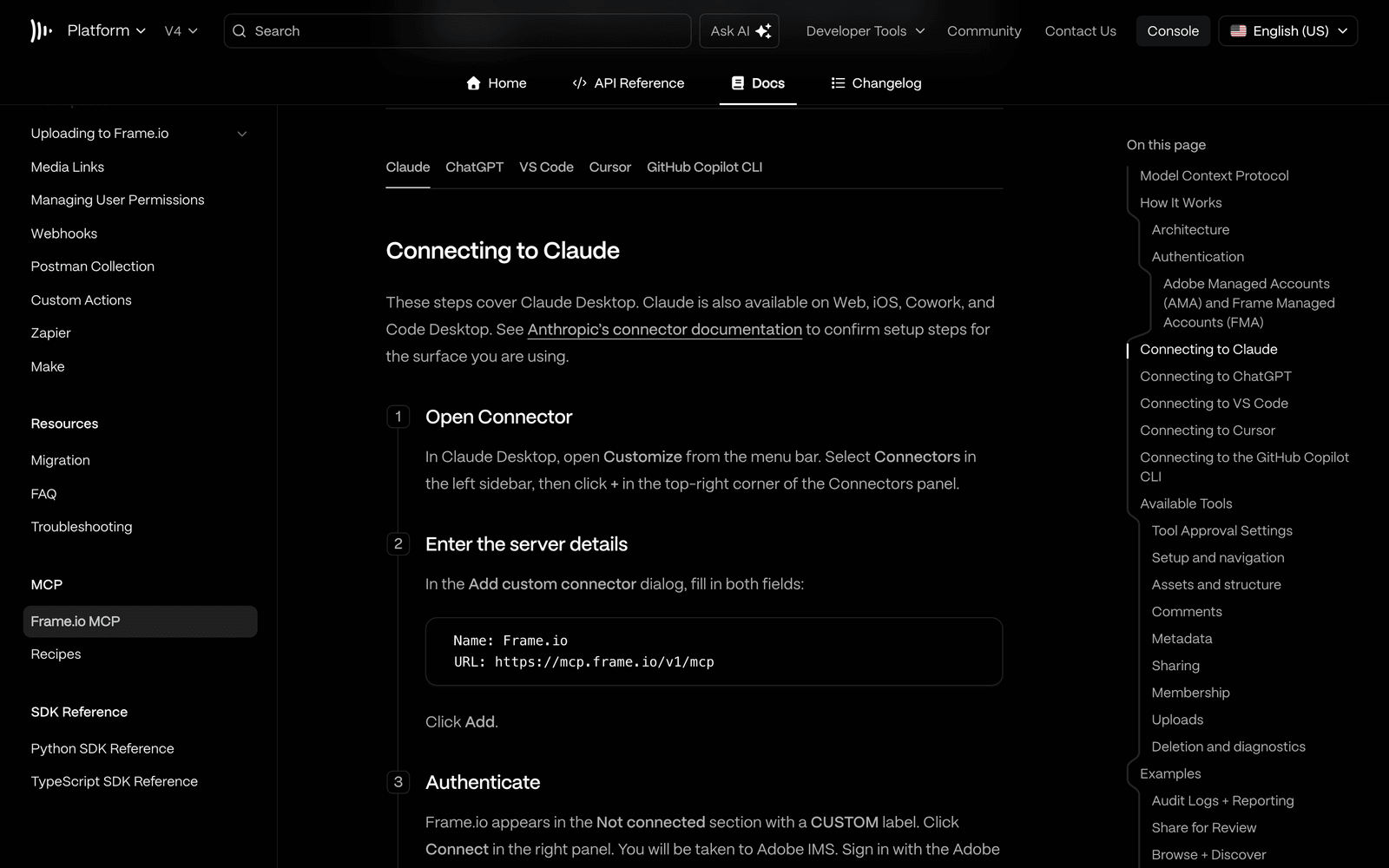
En ChatGPT, VS Code, Cursor y GitHub Copilot CLI
- ChatGPT (escritorio): Settings > Plugins > Add > «Add MCP Server», tipo «Streamable HTTP», con el mismo nombre y la misma URL. Guarda y pulsa Authenticate. Prueba con «@Frame.io List my Frame.io accounts».
- VS Code: paleta de comandos > «MCP: Add Server» > HTTP > la URL > nombre frameio-mcp > Global. La documentación también ofrece un botón de instalación directa.
- Cursor (0.45 o posterior): agrega el bloque de abajo a ~/.cursor/mcp.json y actívalo en Settings > Features > MCP.
- GitHub Copilot CLI: escribe /mcp add frameio y completa el formulario con tipo HTTP y la misma URL.
{
  "mcpServers": {
    "frameio-mcp": {
      "url": "https://mcp.frame.io/v1/mcp"
    }
  }
}
Ojo con la dirección: en un diagrama de la documentación aparece sin «/v1», pero la que funciona es https://mcp.frame.io/v1/mcp. Y si tu empresa administra las cuentas de Adobe, revisa con qué perfil quedó abierta la sesión del navegador: la documentación advierte que puedes autenticarte sin errores y terminar en la organización equivocada.
Qué puede hacer el agente en Frame.io
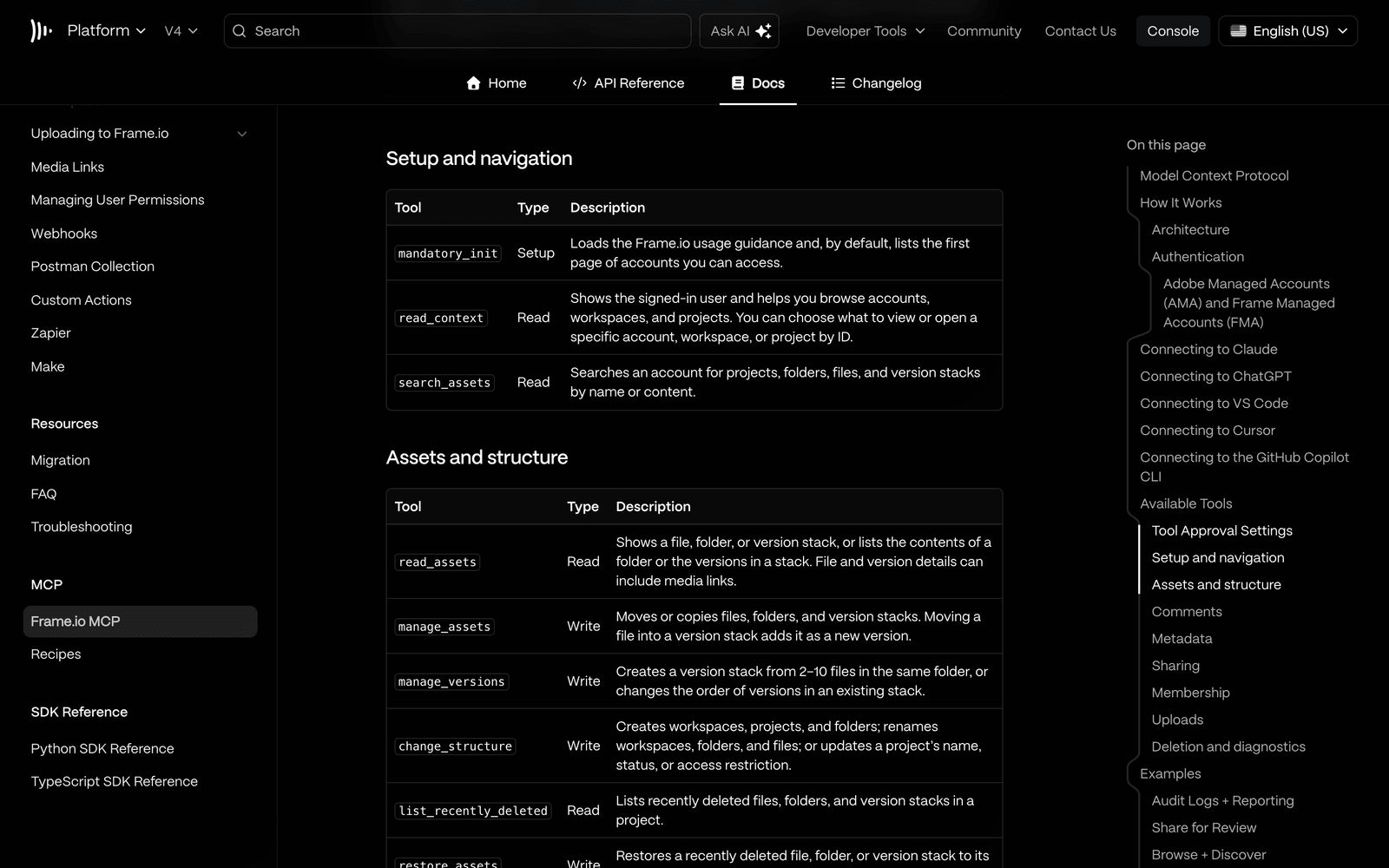
| Grupo | Herramientas | Qué permite |
|---|---|---|
| Navegación | mandatory_init, read_context, search_assets | Ver cuentas, espacios y proyectos; buscar archivos por nombre o contenido |
| Archivos y estructura | read_assets, manage_assets, manage_versions, change_structure, list_recently_deleted, restore_assets | Mover, copiar, versionar, crear carpetas y proyectos, restaurar |
| Comentarios | read_comments, write_comments | Leer y escribir comentarios de revisión |
| Metadatos | list_metadata_fields, change_metadata | Consultar y cambiar campos como el estado de aprobación |
| Compartir | read_shares, manage_shares, manage_reviewers | Crear enlaces de revisión y gestionar revisores |
| Miembros | read_members, manage_members | Consultar y administrar quién tiene acceso |
| Subidas | upload_media, get_upload_status | Subir archivos y seguir el avance |
| Borrado y diagnóstico | delete_resources, read_audit_logs, report_tool_issue | Eliminar, consultar la auditoría, reportar fallas |
Algunos prompts que la propia documentación propone, y que dan una idea del tipo de trabajo que resuelve:
- «Upload my asset to Frame.io, generate a share link, and request a review from the following people.»
- «Get all of the comments on my share.»
- «Upload the new version of my asset and update the same share link.»
- «Find any files with 'rough', 'draft', or 'wip' in the name across my account.»
- «Generate a report of all approved files over the last timeframe, including who commented, who approved each file, and which project or workspace those files live in.»
Deja que el agente lea solo. Para escribir, mover o borrar, que te pregunte
Capítulo 07 · 2 min
Tres flujos para un equipo de marketing
Tener el conector instalado no cambia nada por sí solo. Cambia cuando lo amarras a un pedido que se repite. Estos tres son un buen punto de partida; los valores entre corchetes son de ejemplo y los pones tú.
1. Una pieza aprobada, todos los formatos
- Cuándo se dispara: se aprueba el video o la gráfica principal de una campaña.
- Qué le pides: «Get this ready for Instagram, TikTok, and LinkedIn» sobre el archivo aprobado, o «Create 16:9, 9:16, and 1:1 versions of this video».
- Qué sale: las variantes por formato, listas para revisar.
- Dónde mira una persona: en cada variante, antes de publicar: que el recorte no corte el producto ni el texto, y que el logo siga dentro de la zona segura.
- Qué mides: el tiempo entre «aprobado» y «todas las versiones entregadas», y cuántas variantes vuelven con corrección.
2. Un lote de fotos con el mismo tratamiento
- Cuándo se dispara: llega la sesión de fotos de producto o de equipo.
- Qué le pides: «Balance the lighting and auto-straighten all these photos», y después un mismo preset de Lightroom para todo el lote. Si necesitas el producto sin fondo, «remove the background» por imagen.
- Qué sale: el lote con luz, encuadre y color consistentes.
- Dónde mira una persona: el color del producto contra la referencia aprobada. Es el error que más caro sale y el que un ajuste automático puede introducir sin avisar.
- Qué mides: fotos entregadas por hora de trabajo y porcentaje del lote que pasa sin retoque manual. Mantén los lotes en torno a [20] archivos.
3. La ronda de revisión en Frame.io
- Cuándo se dispara: hay una versión nueva lista para el cliente.
- Qué le pides: «Upload the new version of my asset and update the same share link», y al día siguiente «Get all of the comments on my share» con un resumen agrupado por tipo de cambio.
- Qué sale: la versión arriba, el mismo enlace actualizado y la lista de cambios pedidos, sin copiar y pegar.
- Dónde mira una persona: antes de cada escritura. El agente propone la subida y el enlace, y alguien del equipo confirma a quién le llega.
- Qué mides: rondas de revisión por pieza y días entre la entrega y la aprobación.
Fíjate que los tres comparten algo: el agente hace el tramo mecánico y la decisión sigue teniendo dueño. Es la misma idea que desarrollamos en Creative Workflows: cómo escalar la creatividad sin automatizar el criterio. Si un flujo no tiene un punto donde una persona mira, no es un flujo: es una apuesta.
Capítulo 08 · 2 min
Para equipos técnicos: Run-Workflow, Express Developer y adobe/skills
Si tu equipo tiene desarrolladores o una operación creativa a escala de empresa, hay tres piezas oficiales más. No son para el día a día de marketing, pero conviene saber que existen.
Run-Workflow MCP (Firefly Creative Production)
Ejecuta desde un agente los flujos de producción que tu organización ya tiene armados en Firefly Creative Production: quitar el fondo de un producto, generarle una escena, insertarlo en una plantilla y sacar las versiones para web e impresión. Adobe lo documenta con diez herramientas, entre ellas compose_workflow, run_workflow_submit y publish_workflow. Requiere un token y una clave que entrega el administrador de la organización. En Claude Code se agrega así:
claude mcp add --transport http run-workflow https://run-workflow.adobe.io/mcp \
  --header "Authorization: Bearer YOUR_IMS_TOKEN" \
  --header "x-api-key: YOUR_API_KEY"
Los valores en mayúsculas son marcadores: van las credenciales de tu organización y no se pegan en un chat ni se suben a un repositorio. Instrucciones para Claude Desktop y Cursor en la guía de instalación.
Adobe Express Developer MCP
Sirve para programar add-ons de Adobe Express con ayuda de un asistente: le da acceso a la documentación y a las definiciones de la API. No edita diseños. Corre en tu equipo y se configura con este bloque en Cursor o en Claude Desktop (en VS Code la clave se llama «servers»):
{
  "mcpServers": {
    "adobe-express-developer": {
      "command": "npx",
      "args": ["@adobe/express-developer-mcp@latest", "--yes"]
    }
  }
}
El repositorio adobe/skills
Adobe publica en GitHub un repositorio de plugins y habilidades para agentes de código, que incluye Run-Workflow, Adobe for Developers y los servidores de Analytics y Customer Journey Analytics. En Claude Code:
/plugin marketplace add adobe/skills
/plugin install run-workflow@adobe-skills
/plugin install adobe-for-developers@adobe-skills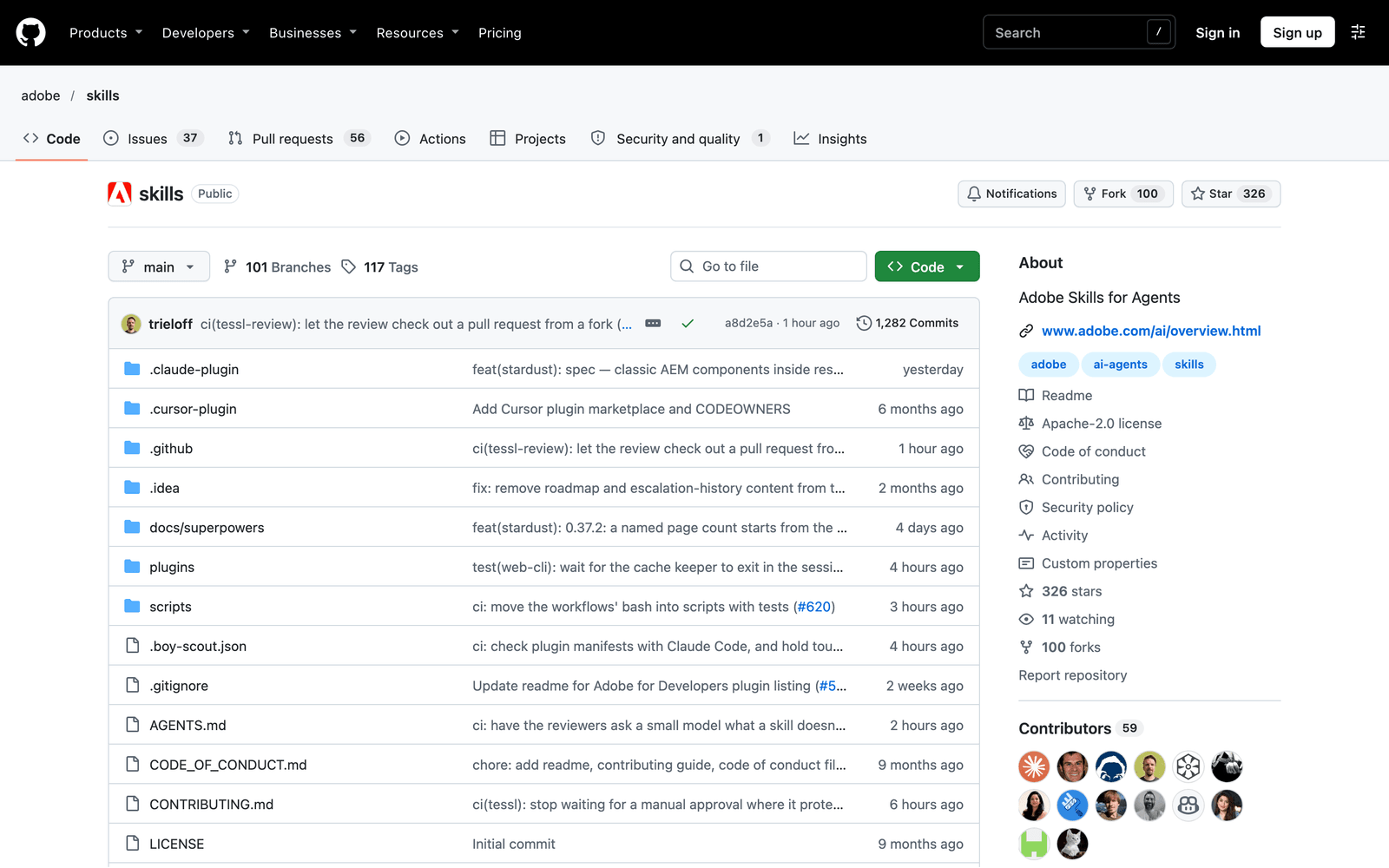
Capítulo 09 · 1 min
Oficial o de la comunidad: cómo distinguirlos
Si buscas «Photoshop MCP» vas a encontrar proyectos que sí controlan Photoshop de escritorio hoy. Existen y algunos funcionan, pero no son de Adobe. El más conocido, adb-mcp, lo dice en su propia descripción: es una prueba de concepto que Adobe no respalda ni soporta.
| Señal | Oficial de Adobe | Comunidad o terceros |
|---|---|---|
| Dónde vive | Dominios adobe.io, adobe.com o frame.io; repositorio adobe/skills; paquetes de npm con el prefijo @adobe | Repositorios personales en GitHub, paquetes de terceros, directorios de conectores |
| Cómo entra | Inicio de sesión con tu Adobe ID | Un plugin que se carga dentro de la aplicación y un programa puente en tu equipo |
| Quién responde si falla | Adobe, con documentación y soporte | Quien lo mantiene, cuando puede |
| Qué alcanza hoy | Operaciones en la nube; el archivo nativo de escritorio, recién en 2027 | La aplicación de escritorio, con el alcance que cada proyecto haya logrado |
No es un argumento para descartarlos. Es un criterio para decidir dónde los usas: un puente de la comunidad puede servir para experimentar en tu propio equipo, y es mala idea ponerlo en medio de los archivos de un cliente sin revisar qué instala, qué permisos pide y quién lo actualiza.
Capítulo 10 · 2 min
Límites, permisos y letra chica
Antes de sumar esto a un proceso, lee lo que Adobe declara. Está repartido en varias páginas; aquí va junto.
- Idioma. El conector está optimizado para inglés en Claude y sólo admite inglés en ChatGPT, Gemini y Slack.
- Cuentas de empresa y educación. Adobe indica que el conector para Claude no está optimizado para uso empresarial, que no admite cuentas educativas y que las funciones de Adobe Express no están disponibles para cuentas de empresa. Si tu Creative Cloud es de equipo o corporativo, pruébalo con tu cuenta real antes de comprometerlo.
- Planes. Algunas herramientas requieren un plan de pago de Adobe. Adobe no publica cuáles.
- Créditos generativos. Adobe no publica cuántos créditos consume el conector ni sus límites de uso; sólo dice que iniciar sesión da «límites más altos». Revisa tu saldo después de las primeras pruebas.
- Content Credentials. Las directrices de IA generativa de Adobe establecen que la empresa puede adjuntar credenciales de contenido a lo creado o modificado con funciones generativas, y prohíben quitarlas o alterarlas.
- Automatización. Las mismas directrices prohíben los procesos automatizados no autorizados, como la subida masiva de contenido con un script. Un agente que opera por ti no te exime de eso.
- Revisión. Los prompts, las entradas y los resultados pueden ser revisados por métodos automáticos y manuales, y Adobe pide no ingresar información personal sensible.
El texto completo está en las directrices de uso de IA generativa de Adobe, actualizadas el 15 de mayo de 2026.
Sobre «Always allow»
Aquí hay una diferencia que vale la pena mirar. Para el conector creativo, la ayuda de Adobe sugiere poner cada herramienta en «Always allow» para que las aprobaciones no interrumpan. Para Frame.io, la documentación recomienda lo contrario: aprobar automáticamente sólo las herramientas de lectura, porque un pedido como «ordena esto en las carpetas correctas» puede mover archivos al lugar equivocado antes de que alcances a revisarlo.
Mi lectura: la segunda es la regla general y la primera es la excepción. Lectura, automática; escritura, con confirmación; borrado, siempre con confirmación. En el conector creativo el riesgo es menor porque casi todo produce un archivo nuevo en vez de modificar el original, pero «compartir un enlace» o «invitar colaboradores» también son herramientas, y ésas no las dejaría sin pregunta.
Capítulo 11 · 1 min
Por dónde empezar esta semana
- Conecta el conector Adobe en el asistente que tu equipo ya usa y entra como invitado. Son cinco minutos y no compromete nada.
- Elige un pedido repetitivo real (el de los formatos es el más fácil) y hazlo una vez con el conector y una vez como siempre. Compara el tiempo y el resultado.
- Prueba con tu cuenta de Adobe, sobre todo si es de equipo o de empresa, y anota qué herramientas te aparecen y cuáles no.
- Si usas Frame.io, conecta su MCP con las herramientas de escritura en «pedir aprobación».
- Escribe la regla de permisos antes de extenderlo al equipo: qué puede hacer el agente solo y qué necesita un visto bueno.
- Anótate para la beta del MCP local si trabajas con archivos nativos; Adobe la abrirá a comienzos de 2027.
¿Y la demo de MAX? Va a llegar, y cuando un agente pueda entrar al PSD con sus capas la conversación será otra. Lo contamos en detalle en la edición especial de Glitch sobre Adobe MAX 2026. Pero el mensaje de las seis de la tarde no va a esperar hasta 2027, y una buena parte ya se puede resolver hoy.
Capítulo 12 · 2 min
Preguntas frecuentes
¿Adobe tiene un servidor MCP oficial?
Sí, varios. El conector Adobe para Claude, ChatGPT, Gemini y Slack; Frame.io MCP, en beta pública desde octubre de 2026; Run-Workflow MCP para Firefly Creative Production; y Adobe Express Developer MCP para programar add-ons. Las integraciones MCP locales para Photoshop, Illustrator, Premiere y After Effects se anunciaron en Adobe MAX 2026 y llegarán en beta privada a comienzos de 2027.
¿Puedo controlar Photoshop de escritorio con Claude o ChatGPT hoy?
No con una herramienta oficial. El conector Adobe ejecuta operaciones de Photoshop en la nube (quitar el fondo, ajustar luz y color, recortar, ampliar el lienzo), pero no abre ni edita tu PSD con sus capas. Eso es lo que hará el MCP local que Adobe mostró en MAX 2026, previsto en beta privada para comienzos de 2027. Existen puentes de la comunidad, como adb-mcp, que Adobe no respalda.
¿Cuánto cuesta el conector de Adobe?
Instalarlo no tiene costo y en Claude y ChatGPT se puede usar como invitado, sin cuenta de Adobe. Iniciar sesión con una cuenta gratuita de Adobe desbloquea más funciones y límites más altos, y algunas herramientas requieren un plan de pago. Adobe no publica cuáles ni cuántos créditos generativos consume. Adobe for Slack exige un plan Slack Business+ o Enterprise+.
¿Funciona en español?
Adobe indica que el conector está optimizado para inglés en Claude y que en ChatGPT, Gemini y Slack sólo admite inglés por ahora. En la práctica puedes conversar en español con el asistente, pero si un resultado no es el esperado conviene repetir la instrucción en inglés.
¿Cuál es la dirección del servidor MCP de Frame.io?
https://mcp.frame.io/v1/mcp. Se agrega como conector personalizado en Claude, como servidor MCP en ChatGPT, VS Code y GitHub Copilot CLI, o en el archivo mcp.json de Cursor. La autenticación es con el Adobe ID asociado a tu cuenta de Frame.io.
¿Es seguro darle acceso a un agente a mis archivos de Adobe?
El agente actúa con tus permisos, así que el riesgo depende de qué le dejes hacer sin preguntar. La recomendación de la documentación de Frame.io es aprobar automáticamente sólo las herramientas de lectura y mantener con confirmación las que escriben, mueven o borran. Usa servidores oficiales, que se autentican con tu Adobe ID, y revisa antes de instalar cualquier puente de terceros.
Cada semana contamos en Glitch qué cambió en IA, marketing y negocios, y qué hacer con eso. Suscríbete a Glitch. Y si quieres revisar qué parte de tu producción creativa conviene pasarle primero a un agente, agenda una conversación con nuestro equipo.